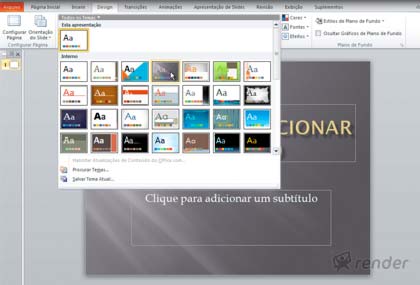
Utilizar apresentações dinâmicas enriquece a exposição de qualquer conteúdo. Neste curso vamos aprender de forma rápida e prática a criar animações no PowerPoint, um dos programa do pacote Microsoft Office destinado a criação de apresentações. Veremos desde como inserir elementos na interface do programa até a criação propriamente dita das animações. Aprenderemos também a alterar a aparência de diversos elementos gráficos assim como utilizar efeitos de transição. Num mundo onde cada vez mais a comunicação é importante, criar apresentações dinâmicas é um ótimo passo a frente. Invista em suas apresentações!
Tornar o aluno apto a criar apresentações personalizadas no PowerPoint;
Ensinar de forma prática a utilização das ferramentas e comandos para gerar animações no PowerPoint 2010;
A quem se destina:
Estudantes que queiram criar apresentações de PowerPoint;
Pessoas que não tem domínio do PowerPoint mas que desejam criar animações;
Conhecimentos necessários:
Conhecimento básico do ambiente Windows;
Usabilidade:
Totalmente em português;
Configuração mínima:
Para curso Online:
Navegador de internet atualizado com suporte a plugin Flash Player;
Placa de SOM e Caixas Acústicas;
Tela com largura mínima de resolução de 980 pixels (recomendado 1024x768);
Não requer instalação do computador;
Para curso em DVD:
Micro: Pentium IV 1.8 Ghz/Athlon 1500XP, 512 de RAM;
Kit Multimídia com DVD-ROM;
Placa de SOM e Caixas Acústicas;
Monitor SVGA (1024x768) com 24 bits de cor;
Espaço mínimo em disco recomendado para instalação: 2GB;
Sistema operacional:
Para curso Online:
Windows; MAC OS X; Linux; Android;
Para curso em DVD:
Windows 2000 / XP / VISTA / 7;
Criação e desenvolvimento:
RENDER Multimídia, empresa especializada no desenvolvimento de soluções de ensino para as áreas de Design, Projeto, Engenharia, Ferramentas de criação e Web, tem como compromisso fazer o melhor material didático para o rápido aprendizado de tecnologias a nível profissional.
Autoria:
Leticia Gasparini ;
Revisão:
Ana Carolina Moura Cardoso ;
Locução:
Studio R (www.studior.site.com.br) ;
Todos os direitos estão reservados para Render Multimídia Ltda.
Neste primeiro módulo vamos entender como este curso está estruturado, bem como ter uma breve apresentação ao ambiente de trabalho. Aqui também serão mostradas algumas das configurações básicas de um slide.

Aprenderemos nessa etapa como introduzir os elementos no slide e como alterar sua aparência. É nesse módulo que adentramos no principal objetivo do nosso curso: as animações.
Status
Arquivos
Vídeos
Tempo
Inserindo elementos no slide
--
--
02:33
Aprenderemos nesta aula como inserir tabelas, textos e imagens na interface do PowerPoint. Esses elementos podem enriquecer, e muito, suas apresentações.
Alterando a aparência dos elementos no slide
--
--
02:52
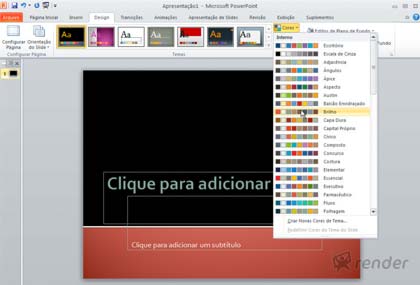
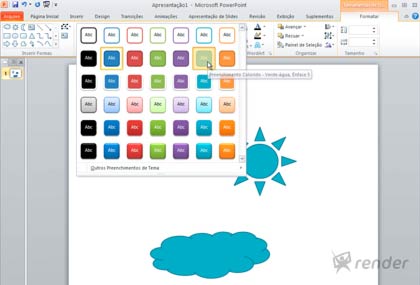
Agora aprenderemos como alterar a aparência dos objetos inseridos. Você verá que é possível mudar a cor do contorno, a cor do preenchimento, bem como aplicar um efeito gradiente nas cores.
Conhecendo a aba "animações"
--
--
02:51
Nesta aula conheceremos a aba animações. O domínio dos itens que a compõem é de extrema importância para nosso curso.
Explorando os efeitos de entrada
--
--
03:01
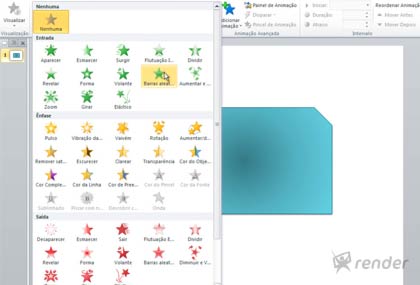
Nesta aula vamos explorar os efeitos de animação para a entrada dos objetos. Esse é um dos principais aprendizados desse curso.
Trabalhando com efeitos de ênfase
--
--
02:54
Durante uma animação podemos querer dar um destaque maior em algum elemento. Por isso, nessa aula aprenderemos como utilizar os efeitos de ênfase.
Utilizando os efeitos de saída
--
--
02:10
Tão importante quanto a entrada e a ênfase dos elementos de uma apresentação, é a saída deles. Nesta aula você verá as diversas formas de um objeto sair da animação.
Opções de efeito
--
03:18
Além de sabermos como inserir os efeitos de entrada, ênfase e saída, também é muito importante saber como os deixar mais elaborados. Para isso, nessa aula conheceremos as opções de efeitos.
Caminhos de animação
--
--
03:13
Nada melhor para sair do óbvio em sua animações do que usar efeitos personalizados. Nesta aula você verá diversas forma de deixar os efeitos com o seu jeito.
Painel de animação: um importante recurso
--
--
05:36
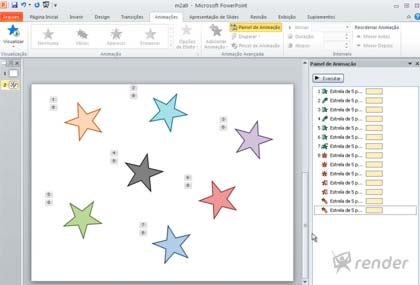
Nesta aula vamos aprender a manipular a ordem e a duração dos efeitos. Essa é uma poderosa ferramenta que deixará suas animações ainda melhores.
Exemplo Prático: Desfile de Imagens
--
--
03:13
Neste exemplo prático vamos combinar os efeitos de entrada e os efeitos de saída a fim de exibir as imagens como um desfile.
Exercício Complementar -
Treine os recursos de animação de objetos
--
--
Exercite seus conhecimentos com esse exercício complementar. OBJETIVO: Montar uma animação que represente a agitação de moléculas de gás.
Exercício Complementar -
Representando o Sistema Heliocêntrico
--
--
Exercite seus conhecimentos com esse exercício complementar. OBJETIVO: Montar uma simples representação de um modelo heliocêntrico.
Exercício Complementar -
Animando uma borboleta
--
--
Exercite seus conhecimentos com esse exercício complementar. OBJETIVO: Animar a borboleta do arquivo anexo de forma que ela aparente estar voando.
Exercício Complementar -
Pulando Amarelinha
--
--
Exercite seus conhecimentos com esse exercício complementar. OBJETIVO: animar a menina de forma que dê a noção dela estar pulando a amarelinha.
Neste módulo vamos trabalhar melhor com as transições entre os slides, e aprender a aperfeiçoar esses efeitos a fim de deixar nossas animações muito mais dinâmicas.
Status
Arquivos
Vídeos
Tempo
Inserindo novos slides na apresentação
--
--
02:12
Nesta aula veremos as maneiras de inserirmos novos slides em nossas apresentações.
Conhecendo a aba "transições"
--
--
03:48
Nesta aula conheceremos os efeitos de transições que podemos aplicar entre os slides.
Aperfeiçoando a transição: opções de efeitos
--
--
02:29
Além de podermos personalizar a transição entre os slides, também existe a opção de ajustarmos essa personalização. Nesta aula aprenderemos como deixar a transição entre os slides ainda mais dinâmicas.
Exemplo Prático: apresentação formal
--
--
03:46
Neste exemplo prático aprenderemos como formatar uma apresentação em um estilo mais formal, ou seja, mantendo um padrão entre os efeitos utilizados.
Exercício Complementar -
Deixe a apresentação com a sua cara
--
--
Exercite seus conhecimentos com esse exercício complementar. OBJETIVO: Treine você mesmo as formas de animar elementos e de fazer as transições dos slides.
Aprenderemos aqui como inserir vídeos e sons em nossas apresentações. Apesar de ser um módulo bem breve, através desses conhecimentos você poderá enriquecer e muito seus trabalhos.
Status
Arquivos
Vídeos
Tempo
Inserindo sons
--
--
03:33
Nesta aula aprenderemos como inserir áudios em nossas apresentações. Podem assim deixar nossas animações muito mais incrementadas.
Utilizando videos
--
--
02:02
Também é possível inserir vídeos em apresentações do PowerPoint. Aprenderemos nessa aula como utilizar esse recurso.
Exemplo Prático: videoclipe musical
--
--
02:53
Neste exemplo prático vamos montar uma apresentação com um vídeo, e você verá como o processo é bem simples.
Exercício Complementar: Videoclipe do Hino Nacional
--
--
Exercite seus conhecimentos com esse exercício complementar. OBJETIVO: Trabalhar com todos os conhecimentos aprendidos e criar um videoclipe musical.
Exercício Complementar: -
Trabalhando com vídeo e efeitos numa mesma apresetação
--
--
Exercite seus conhecimentos com esse exercício complementar. OBJETIVO: trabalhar num mesmo slide vídeos e efeitos de animação.
Linguagem: Português - Clique para alterar a linguagem