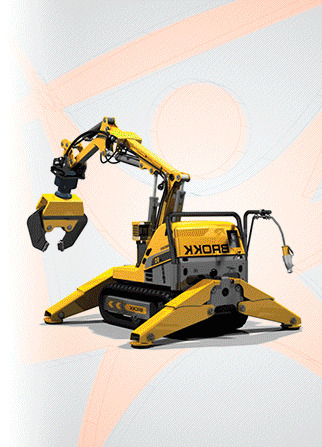
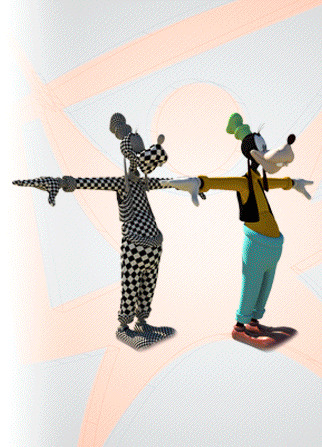
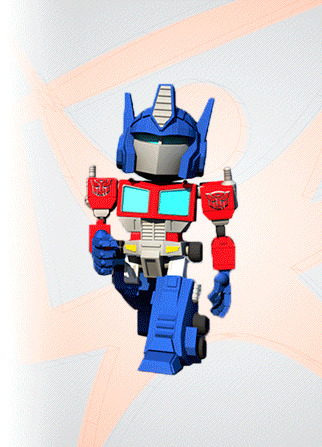
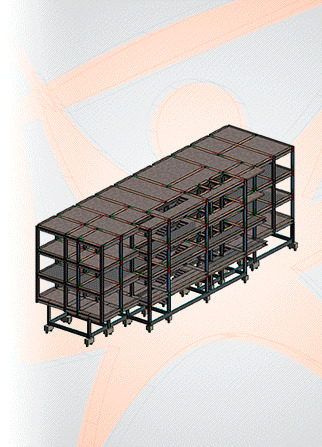
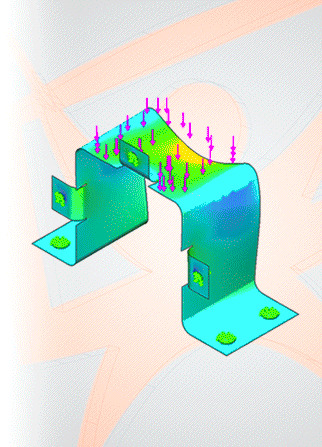
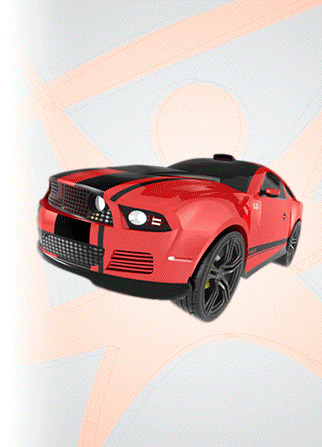
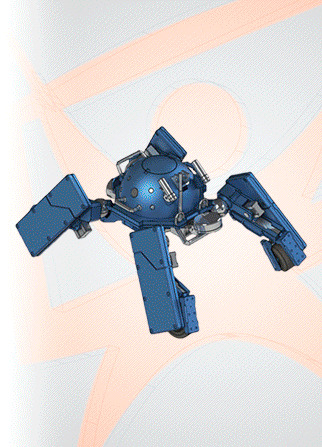
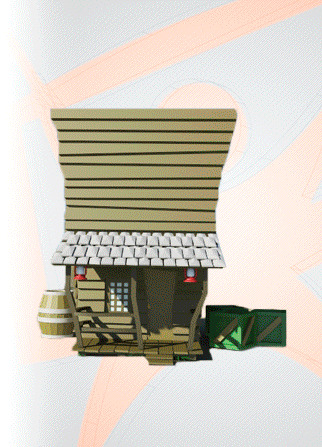

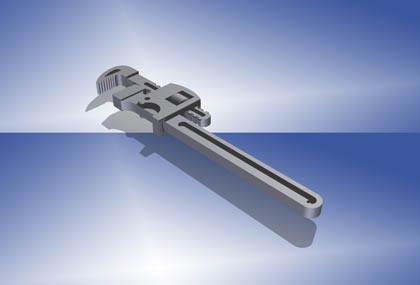
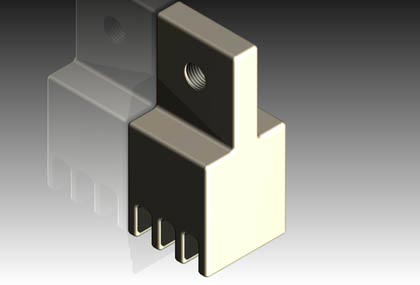
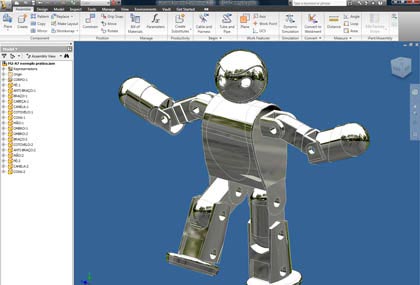
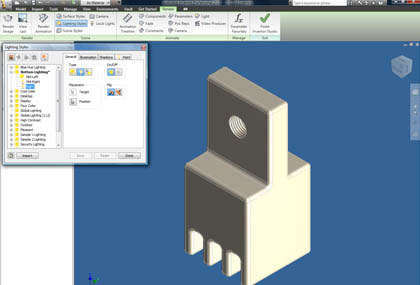
Aprenda a criar imagens realistas e animações de seu projeto

Descrição
Detalhes
Requisitos
Certificação
Autores
 
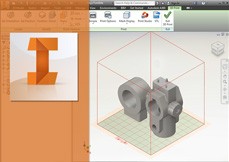
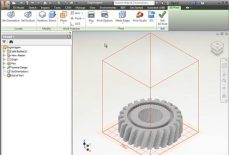
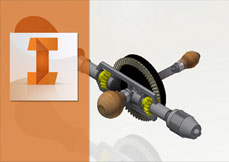
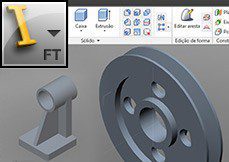
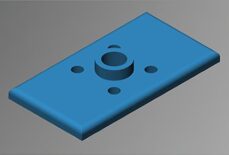
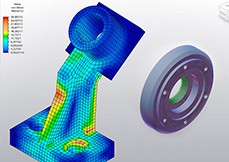
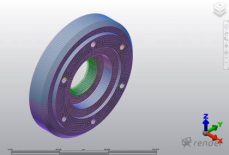
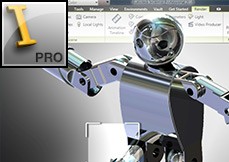
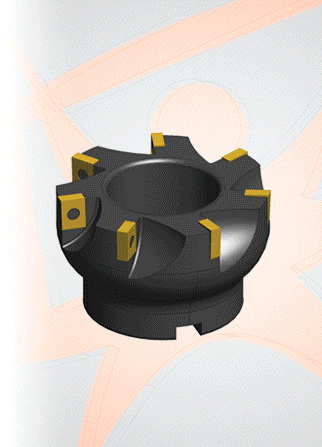
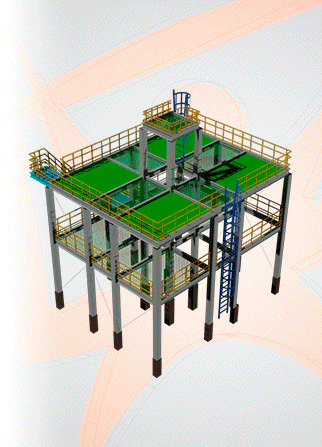
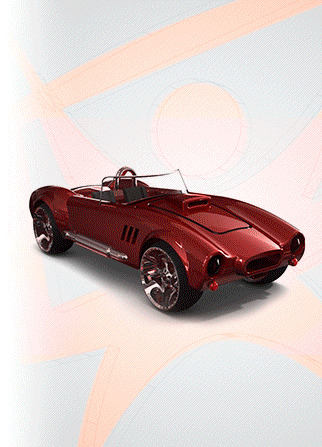
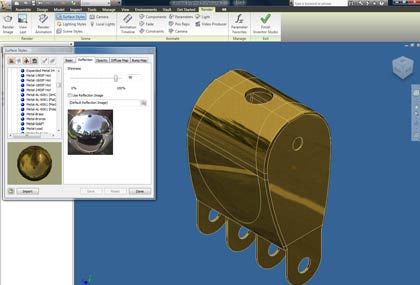
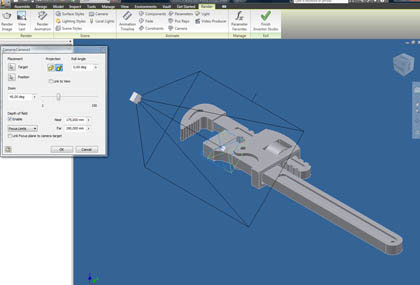
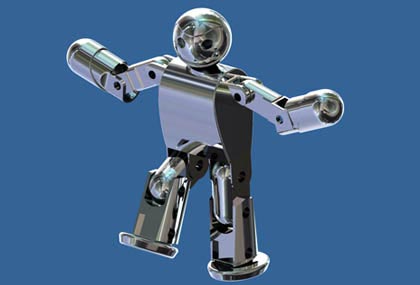
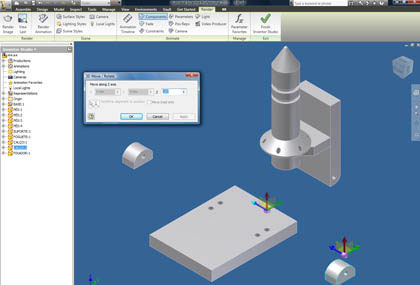
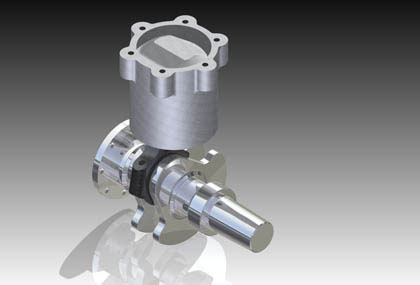
Com o curso Inventor Studio 2010, desenvolvido por profissional experiente e com a qualidade da Render Multimídia, você aprenderá a melhorar o aspecto de seus projetos e criar imagens impactantes. Aprenda desde a aplicação de texturas, iluminação, cenas, planos de fundo e efeitos de transparência, até a animação dos modelos, demonstrando as funcionalidades do projeto. Com aulas práticas e vários exemplos, aprenda os conceitos e os detalhes dos comandos. Agregue valor e profissionalismo ao seu projeto e conquiste os seus clientes!
Veja um Exemplo do Curso Online ».
Nível deste curso:
Básico e Intermediário
 
20 h
Equivalente a 20 horas de aulas presenciais
 
02:14 horas de vídeo-aulas gravadas em português
 
Vídeos Demonstrativos
Objetivos do Curso:
  • Ensinar a utilizar os principais recursos do módulo Inventor Studio, do Autodesk Inventor 2010;
  • Criar renderizações realistas das imagens, a partir dos modelos desenvolvidos no Inventor;
  • Criar vídeos e animações das montagens;
  • Criar câmeras e aplicar efeitos de transparência, aumentando as possibilidades ao criar as animações e renderizações;
A quem se destina:
  • Pessoas que desejam apresentar os seus projetos aos clientes, gestores e investidores, de forma realista e bonita;
  • Usuários que desejam se aperfeiçoar na utilização do Inventor Studio, na versão 2010 do Autodesk Inventor;
  • Estudantes de engenharia, técnicos e tecnólogos;
Conhecimentos necessários:
  • Estar familiarizado com o uso básico do Inventor;
  • Noções de Windows;
Usabilidade:
  • Totalmente em português;
Configuração mínima:
  • Para curso Online:
    • Navegador de internet atualizado com suporte a plugin Flash Player;
    • Placa de SOM e Caixas Acústicas;
    • Tela com largura mínima de resolução de 980 pixels (recomendado 1024x768);
    • Não requer instalação do computador;
  • Para curso em DVD:
    • Micro: Pentium IV 1.8 Ghz/Athlon 1500XP, 512 de RAM;
    • Kit Multimídia com DVD-ROM;
    • Placa de SOM e Caixas Acústicas;
    • Monitor SVGA (1024x768) com 24 bits de cor;
    • Espaço mínimo em disco recomendado para instalação: 2GB;
Sistema operacional:
  • Para curso Online:
    • Windows; MAC OS X; Linux; Android;
  • Para curso em DVD:
    • Windows 2000 / XP / VISTA / 7;
Exemplo demonstrativo de um Certificado de Aprovação Render

A Certificação RENDER valida o aprendizado dos alunos e profissionais do mercado através de um teste online referente ao conteúdo de cada Curso Render. Atingindo a nota de aprovação do Teste de Certificação, a Render envia* o Certificado de Aprovação impresso gratuitamente para a casa do aluno, além de estar disponível a versão do Certificado em Formato Digital para Download na Área do Aluno.

Como obter o Certificado de Aprovação?

Fazendo o Teste de Certificação e atingindo 70% de acertos das perguntas, você terá seu Certificado de Aprovação impresso e enviado na sua casa (veja detalhes do Certificado de Aprovação.

O que é o Teste de Certificação?

É uma avaliação online do seu conhecimento, você terá seu Certificado de Aprovação do Curso Inventor Studio 2010 quando atingir 70% de acerto das perguntas.

Quem Pode fazer o Teste de Certificação?

Todos que adquirirem o Curso Inventor Studio 2010 em DVD, ou Online com Período de 360 dias. Para aquisições do período inferiores a 360 dias o teste de certificação deve ser adquirido separadamente.

Faça a Certificação Render e ganhe horas complementares para a sua Graduação!

Para obter esta carga horária nós disponibilizamos* Certificados de Aprovação para os cursos. Nossos certificados possuem validade nacional e são amplamente reconhecidos pelas melhores universidades brasileiras por nossa metodologia inovadora e garantia do aprendizado!

Você também pode consultar a veracidade de seu Certificado na página de Consulta de Certificado.

*O envio é feito pelos correios através do método de envio PAC, para outras formas de envio o aluno deve entrar em contato antecipadamente conosco.

Criação e desenvolvimento:
RENDER Multimídia, empresa especializada no desenvolvimento de soluções de ensino para as áreas de Design, Projeto, Engenharia, Ferramentas de criação e Web, tem como compromisso fazer o melhor material didático para o rápido aprendizado de tecnologias a nível profissional.
Autoria:
  • Antonio José da Cruz ;
Revisão:
  • Rosenilda Rodrigues de Souza ;
Locução:
  • Valéria Lima ;
Todos os direitos estão reservados para Render Multimídia Ltda.

Render Multimídia
 
Compre Junto e economize!
Inventor 2008 Fundamentos
+ Inventor Studio 2010
De: R$ 168,00
Por: R$ 142,80 ou
6X de R$ 23,80
sem juros no cartão
Inventor 2008 Fundamentos
+ Inventor Studio 2010
De: R$ 218,00
Por: R$ 173,40 ou
6X de R$ 28,91
sem juros no cartão
 
“O curso tem uma ótima didática, simples e objetiva, o aprendizado desse modo flui rápido e facilita o acompanhamento.”
 
Murilo dos Santos Vieira Vieira - Belo Horizonte / MG / Brasil

1.  Introdução ao Inventor Studio

-
Neste módulo iniciaremos o tema deste curso, conhecendo o "Inventor Studio". Aprenderemos a acessá-lo e navegaremos pela sua interface, conhecendo os principais comandos. Em seguida, verificaremos as diferenças entre acessar o "Inventor Studio" no ambiente de montagem e no ambiente de modelamento. Finalizando o módulo, conheceremos o comando para visualização da renderização e faremos um exemplo prático.
Status
Arquivos
Vídeos
Tempo
Introdução ao Módulo de Renderização e Animação - Inventor Studio
não iniciada
--
03:40
Navegando pela Interface do Inventor Studio
--
--
03:41
Conhecendo as Diferenças de Seleção entre os Ambientes de Peça e Montagem
--
04:55
Visualizando a Renderização - Render Image
não iniciada
06:15
Exemplo Prático - Renderizando com Estilos Existentes
--
04:30

2.  Adicionando Estilos de Superfície, Iluminação e Cenas

-
Prosseguindo com o nosso estudo, neste módulo adicionaremos estilos de superfície em nosso modelo, trabalharemos com a textura, ajustaremos reflexão e opacidade. Também criaremos uma nova categoria para alocar nossos estilos personalizados e trabalharemos com estilos de iluminação. Para finalizar o módulo, faremos um exemplo prático, revisando os conceitos e comandos estudados.
Status
Arquivos
Vídeos
Tempo
Adicionando Estilo de Superfície na Biblioteca e Configurando a Textura - Surface Styles
--
05:27
Aplicando Textura no Estilo de Superfície e Ajustando Reflexão e Opacidade
--
06:32
Criando uma Nova Categoria e um Novo Estilo de Superfície
--
05:11
Trabalhando com Estilos de Iluminação - Lighting Styles
--
04:19
Personalizando o Estilo de Iluminação
--
06:11
Criando um Novo Estilo de Iluminação, Adicionando e Configurando as Luzes
--
07:33
Exemplo Prático - Renderização do Robô
--
04:00

3.  Trabalhando com Planos de Fundo, Câmeras e Luzes Locais

-
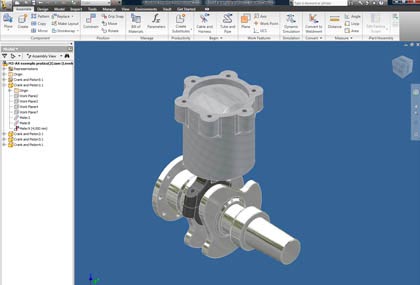
Neste exemplo prático adicionaremos plano de fundo para melhorar o aspecto de nosso modelo renderizado, criaremos câmeras e aprenderemos a inserir luzes locais. Para treinar a utilização dos comandos estudados, faremos um exemplo prático, renderizando o conjunto Manivela e Pistão.
Status
Arquivos
Vídeos
Tempo
Adicionando Plano de Fundo - Scene Styles
--
07:08
Criando e Configurando Câmeras - Comando Camera
--
06:50
Inserindo Luzes Locais - Local Lights
--
06:08
Exemplo Prático - Renderizando o Conjunto Manivela e Pistão
--
05:21

4.  Criando Animações e Salvando em Vídeo

-
Neste módulo apresentaremos os diversos recursos de animação do "Inventor Studio". Veremos como criar animação para as restrições de montagem, para os parâmetros que controlam o modelo e para as representações posicionais da montagem. Criaremos efeitos de transparência, adicionaremos câmeras na animação e salvaremos a animação em vídeo. E para concluir o módulo, faremos a animação do conjunto Manivela e Pistão, treinando os recursos estudados.
Status
Arquivos
Vídeos
Tempo
Iniciando a Criação da Animação - Animando a Base de Lançamento do Foguete
--
05:02
Animando Componentes de uma Montagem - Montando os Componentes e Lançando o Foguete
--
05:07
Salvando a Animação em Vídeo - Record Animation
--
05:01
Criando Transparências para os Componentes da Montagem - Animate Fade
--
05:26
Desenvolvendo Animação para as Restrições de Montagem - Animate Constraints
--
06:12
Animando os Parâmetros que Controlam o Modelo - Animate Parameters
--
04:36
Animando as Representações Posicionais da Montagem - Animate Pos Reps
--
04:21
Criando Animações através de Câmeras
--
04:29
Exemplo Prático - Animando o Conjunto Manivela e Pistão
--
06:58