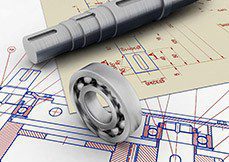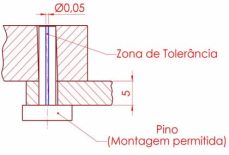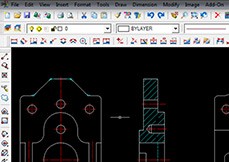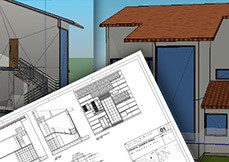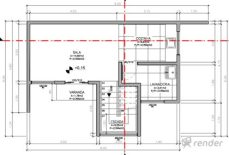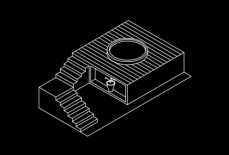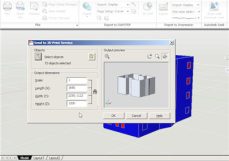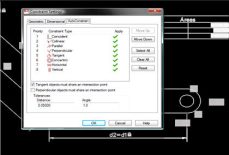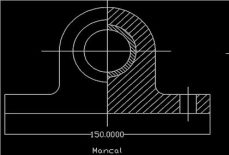


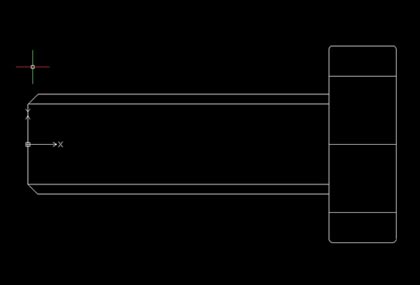
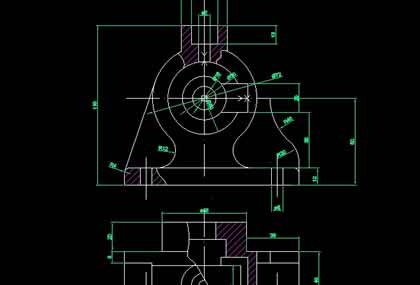
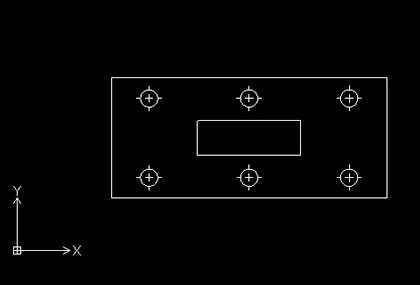
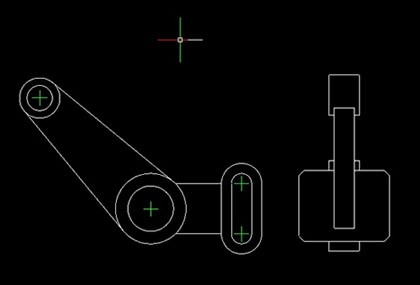
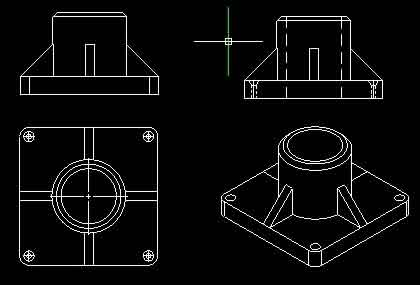
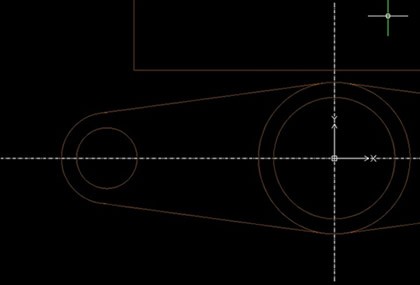
Aprenda de forma prática e eficiente a elaborar e plotar seus projetos no Draftsight. Seja um profissional de sucesso aliando seu conhecimento ao aprendizado de um software CAD gratuito, através de conceitos e simulações práticas. Neste curso você aprenderá os principais comandos para fazer desenhos técnicos, como criar e editar geometrias, criar blocos e hachuras, fazer o dimensionamento de elementos, entre outros comandos essenciais para um bom desenvolvimento do seu projeto. Os comandos e ambiente do Draftsight são similares a versões do AutoCAD 2008 mas com a facilidade de recursos inovadores. Uma das vantagems é que o Draftsight é gratuito e pode rodar em vários sistemas operacionais como: Windows, MAC OSX e LINUX. Invista e aprenda um CAD interessante e gratuito para o seu dia a dia profissional.
Habilitar o profissional da área de engenharia, desenhos técnicos, projetos, tanto civil ,arquitetônico, e mecânico a utilizar o Draftsight Software Gratuito de Cad 2D a elaborar e plotar seu projetos;
A quem se destina:
Engenheiros, desenhistas industriais, cadistas que utilizam outro software;
Estudantes das áreas de Engenharia e Arquitetura;
Pessoas que querem aprender um software CAD Gratuito;
Conhecimentos necessários:
Estar familiarizado com elementos de projetos de Engenharia e Arquitetura;
Navegador de internet atualizado com suporte a plugin Flash Player;
Placa de SOM e Caixas Acústicas;
Tela com largura mínima de resolução de 980 pixels (recomendado 1024x768);
Não requer instalação do computador;
Para curso em DVD:
Micro: Pentium IV 1.8 Ghz/Athlon 1500XP, 512 de RAM;
Kit Multimídia com DVD-ROM;
Placa de SOM e Caixas Acústicas;
Monitor SVGA (1024x768) com 24 bits de cor;
Espaço mínimo em disco recomendado para instalação: 3GB;
Sistema operacional:
Para curso Online:
Windows; MAC OS X; Linux; Android;
Para curso em DVD:
Windows 2000 / XP / VISTA / 7;
Criação e desenvolvimento:
RENDER Multimídia, empresa especializada no desenvolvimento de soluções de ensino para as áreas de Design, Projeto, Engenharia, Ferramentas de criação e Web, tem como compromisso fazer o melhor material didático para o rápido aprendizado de tecnologias a nível profissional.
Autoria:
Diogo A. Balboni Miyake ;
Todos os direitos estão reservados para Render Multimídia Ltda.
“O curso é excelente, nunca vi igual. A ementa do curso é precisa e objetiva. E quanto ao grupo Render, só tenho que agradecer a Deus por existir uma empresa tão dedicada e com seus produtos de qualidade. Parabéns!”
Recursos Básicos de Trabalho com os Arquivos -
Abrir, Fechar, Criar e Alternar Documentos
--
04:18
Os recursos básicos do Draftsight são essenciais para a criação do projeto.
Trabalhando com Coordenadas e o Sistema de Câmeras -
Eixo das ordenadas e das abcissas , Rotaçao , Pan, e Zoom
--
06:31
Nesta aula veremos o sistema de câmera e o sistema de coordenadas.
Criando Layers -
Como criar Camadas para Desenhos
--
02:54
Nesta aula aprenderemos a criar layers. Layers são camadas que facilitam a criação e a edição do projeto.
As layers são criadas de acordo com a intenção do projeto .
Exemplo Prático -
Criando Layers e Movimentando a Câmera .
--
02:07
Neste exemplo aprenderemos a criar layers e a movimentar a câmera.
Neste módulo veremos os comandos mais simples do programa como Linha, Retângulo, Círculo, Arcos, Elipses, entre outros. Esses comandos são essenciais para o desenvolvimento de trabalhos futuros.
Status
Arquivos
Vídeos
Tempo
Criando Linhas -
Comando Linha e Splinha.
--
03:57
Nesta aula aprenderemos a criar linhas , splinhas e linhas infinitas.
O comando linha e suas derivações podem ser utilizadas de acordo com o projeto a ser realizado.
Criando Polígonos e Retângulos -
Comando Polígono e Retângulo
--
04:12
Nesta aula aprenderemos a criar Polígonos e Retângulos . Veremos também as facilidades que podemos ter explorando as opções dos comandos vistos na aula.
Circunferências -
Comandos Círculo, Elipse e suas opções.
--
03:11
Nesta aula aprenderemos os comandos Círculo e Elipse, ambos estão localizados na barra de ferramentas Desenhar.
Criando Arcos -
Comando Arco
--
03:51
Nesta aula aprenderemos o comando utilizado para a criação de arcos. Os arcos são seguimentos de circunferências que variam de 1 a 359 graus .
Conheceremos vários tipos de arcos e veremos que também podemos criar um projeto de várias maneiras distintas.
Criando Pontos -
Comando Ponto
--
02:51
Nesta aula aprenderemos os comandos ponto e anel. Os pontos podem servir como referências aos quais podemos criar snap de entidades.
Exemplo Prático -
Criando um desenho utilizando os comandos aprendidos.
--
07:21
Neste exemplo prático vamos utilizar os comandos que aprendemos no decorrer das aulas.
Exercício Complementar -
Desenvolva um desenho utilizando os comandos vistos neste módulo.
--
--
Exercite seus conhecimentos aprendidos com esse exercício complementar.
OBJETIVO: Criar uma faca de forma eficiente utilizando os comandos aprendidos.
Neste módulo veremos os principais comandos de edição de desenhos. Editaremos então, de maneira rápida e eficiente, as geometrias criadas.
Status
Arquivos
Vídeos
Tempo
Comandos Excluir , Copiar , Mover.
--
02:25
Começaremos mais uma aula do curso Draftsight vendo os seguintes comandos: excluir, mover e copiar , ambos se encontram na aba Modificar.
Esses comandos são simples , mas ajudam muito nas modificações dos projetos
Espelhar , Girar e Escalonar
--
03:04
Nesta aula aprenderemos os comandos: Espelhar , Escala e Girar ,todos se encontram na aba Modificar no menu ferramentas .
Esses comandos servem para a modificação das entidades.
Offset e Alongar
--
02:03
Nesta aula aprenderemos os comandos: Offset e Alongar, ambos se encontram na aba modificar. Esse comandos facilitam o desenvolvimento de geometrias.
Chanfrar e Filetar
--
02:55
Nesta aula aprenderemos os comandos: Filetar e Chanfrar , eles se encontram na aba Modificar.
Esses comandos são utilizados utilizados para a modificação de entidades que servem para dar o acabamento.
Estender e Aparar
--
01:30
Nesta aula veremos os comandos: Estender e Aparar, que se encontram na aba Modificar .
Aprenderemos a utilidade e praticidade destes comandos que são úteis para a modificação de entidades.
Padrão Linear e Circular
--
02:21
Nesta aula aprenderemos os comandos: Padrão Linear e Circular.Eles se encontram na barra Modificar .
O comando padrão é eficiente e de rápido manuseio sendo muito útil para a criação de cópias padronizadas.
Dividir , Dividir no Ponto e Soldar entidades
--
03:25
Nesta aula aprenderemos os comandos: Dividir, Dividir no Ponto e Soldar. Todos eles são encontrados na aba modificar.
Os comandos apresentados podem ter bastante utilidade de acordo com o projeto ao qual se fará.
Exemplo Prático -
Editando os desenhos.
--
07:50
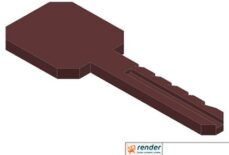
Neste exemplo faremos o desenho de uma chave com os comandos utilizados nos módulos anteriores, alguns deles são: o círculo, os arcos , a linha , a layer padrão e aparar.
Exercício Complementar -
Edite o desenho utilizando os comandos aprendidos neste módulo.
--
--
Exercite seus conhecimentos aprendidos com esse exercício complementar.
OBJETIVO: Criar um suporte de forma eficiente utilizando os comandos aprendidos.
Neste módulo aprenderemos a criar blocos e hachuras, o que aumenta muito a eficiência do projeto.
Status
Arquivos
Vídeos
Tempo
Inserindo Blocos -
Comando Inserir
--
05:38
Nesta aula aprenderemos a inserir blocos. Veremos a vantagem das opções do comando Inserir Blocos e a eficiência dos blocos em um projeto.
Explodindo Blocos e Geometrias.
--
03:25
Nesta aula aprenderemos a explodir blocos e polígonos.
A explosão de blocos e polígonos se faz necessário para editarmos a entidade explodida.
Criando Blocos
--
07:31
Nesta aula aprenderemos a criar Blocos e Exportar Desenho .
Os blocos são entidades unidas no qual podemos usá-las apenas no projeto aberto.
Já o comando exportar desenho utilizamos para exportar desenhos e blocos no qual podemos utilizar posteriormente em qualquer projeto.
Adicionando Hachuras
--
07:46
Nesta aula aprenderemos a inserir hachura no projeto.O comando inserir hachuras se encontra na aba desenhar. As hachuras são usadas para representar corte em vistas ou detalhes.
Exercício complementar -
Crie um bloco.
--
--
Exercite seus conhecimentos.
OBJETIVO: Criar um bloco de forma eficiente utilizando os comandos aprendidos.
Exercício Complementar -
Exploda um bloco previamente criado.
--
--
Exercite seus conhecimentos aprendidos com esse exercício complementar.
OBJETIVO: Exploda o bloco de forma eficiente utilizando os comandos aprendidos.
Neste módulo vermos como fazer a cotagem de projetos através dos comandos de dimensionamento. Além disso, veremos como adicionar textos aos desenhos.
Status
Arquivos
Vídeos
Tempo
Dimensão inteligente e Dimensão Linear
--
05:35
Nessa aula aprenderemos os comandos Dimensão Linear e Dimensão Inteligente .
O comando Dimensão Linear cria dimensões nas horizontais e na verticais . O comando Dimensão inteligente cria dimensões automaticamente a partir de uma entidade selecionada.
Dimensão Ordenada e Dimensão Alinhada
--
03:45
Nesta aula conheceremos os comandos de Dimensão Ordenada e Dimensão Alinhada.
O comando Dimensão Alinhada cria uma dimensão paralela da entidade selecionada. Já o comando Dimensão Ordenada cria uma dimensão a partir da Coordenada cartesiana de um ponto que especificamos.
Dimensão Contínua e Linha de Base
--
02:40
Nesta aula veremos os comandos de Dimensão Contínua e Dimensionamento de Linha de Base. Esses comandos utilizados na aula são muito úteis em projetos com muitas dimensões alinhadas , pois agilizam o trabalho .
Marca de Centro, Diâmetro e Raio.
--
03:29
Nesta aula conheceremos os comandos Marca de centro , Dimensão de Diâmetro e Dimensão de Raio .
O comando marca de centro faz marcações no centro de arcos e circunferências.Esse comando pode ser usado como referência também para a criação de linhas e outras entidades .
Dimensão Deslocada e Linha de Chamada
--
04:13
Nesta aula veremos os comandos Linha de Chamada e Dimensão Deslocada .
O comando Dimensão Deslocada cria uma dimensão de Raio com uma linha de chamada com quebras. Já o comando linhas de chamada cria uma linha de chamada com uma nota em sua ponta.
Esses comandos facilitam o detalhamento do projeto.
Dimensão Angular e Comprimento de Arcos
--
02:46
Nesta aula veremos os comandos Dimensão Ângular e Dimensão de Comprimento de Arco.
O comando Dimensão Ângular nos dá a dimensão de ângulos. O comando Comprimento de Arco dimensiona o comprimento do arco.
Adicionando Textos -
Comandos Nota simples e Nota
--
05:54
Nesta aula aprenderemos a inserir textos no projeto e conheceremos a importância da inserção de notas no projeto.
Conheceremos os comandos Nota e Nota Simples .
Exemplo Prático -
Dimensionando o projeto.
--
06:48
Neste exemplo dimensionaremos o projeto a seguir utilizando os comandos que se encontram na aba cotas, principalmente os comandos dimensão inteligente, dimensão alinhada e dimensão linear.
Exercício Complementar -
Cote as Dimensões do Projeto
--
--
Exercite seus conhecimentos aprendidos com esse exercício complementar.
OBJETIVO: Criar dimensões de forma eficiente utilizando os comandos aprendidos.
6. Escalonando e Imprimindo: Recursos de Finalização
Neste módulo veremos como aplicar escalas e colocar o projeto em um layout de impressão. Para finalizar o projeto, veremos como fazer as configurações de impressão.
Status
Arquivos
Vídeos
Tempo
Configurando a Impressora
--
04:10
Nesta aula aprenderemos a utilizar o Gerenciador de configuração de impressão.
O Gerenciador de configuração de impressão serve para criarmos várias configurações para a plotagem do projeto.
Criando Viewtiles e Colocando o Desenho no layout Sheet
--
06:13
Nesta aula aprenderemos a criar Viewtiles e a inserir legenda na folha de layout.
A inserção de legenda é importante para especificar o projeto.
Aplicando Escala e Alternando a Visibilidade das Viewtiles
--
05:56
Nesta aula aprenderemos a colocar escalas nas viewtiles e a modificar a visibilidade das viewtiles para impressão.
Escalonar as viewtiles são processos importantes para a finalização do projeto, pois assim podemos colocar o fator de escala de acordo com o tamanho da folha.
Imprimindo o Projeto
--
02:51
Nesta aula aprenderemos a imprimir o projeto em uma impressora virtual.
Imprimir o projeto em uma impressora virtual é importante porque prevemos os erros do projeto , sendo assim, não há desperdício de material.
Exemplo Prático -
Imprimindo o Projeto.
--
08:17
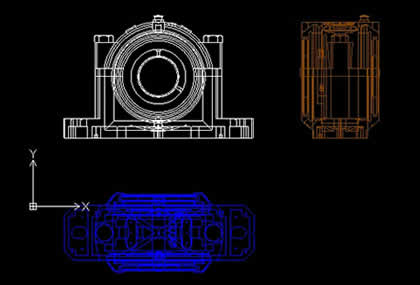
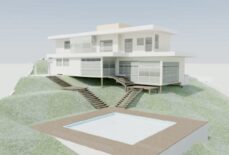
Neste exemplo prático usaremos os comando de impressão para plotar o desenho com as suas principais vistas.
Exercício Complementar -
Configure a impressão.
--
--
--
Exercite seus conhecimentos aprendidos com esse exercício complementar.
OBJETIVO: Criar configurações de impressão de forma eficiente utilizando os comandos aprendidos.
Exercício Complementar -
Criar "Viewtiles" e Imprima o Desenho.
--
--
Exercite seus conhecimentos aprendidos com esse exercício complementar.
OBJETIVO: Criar viewtiles de forma eficiente e imprimir o desenho utilizando os comandos aprendidos.
Linguagem: Português - Clique para alterar a linguagem