
Aprenda de forma fácil e rápida a criar desenhos 3D no AutoCAD 2010

Descrição
Detalhes
Requisitos
Certificação
Autores
 
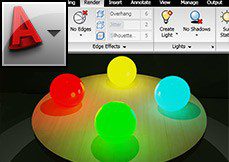
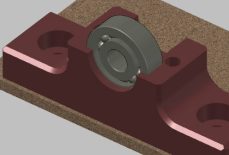
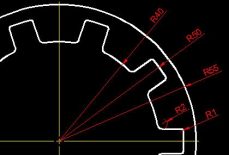
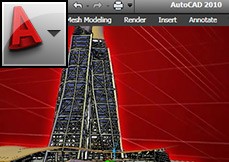
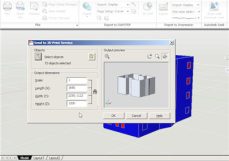
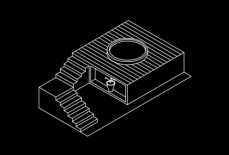
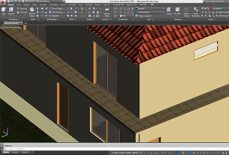
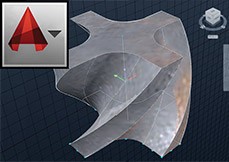
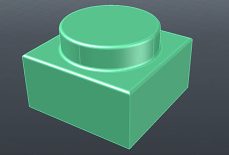
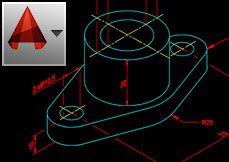
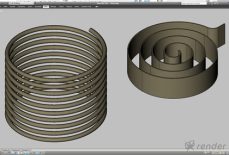
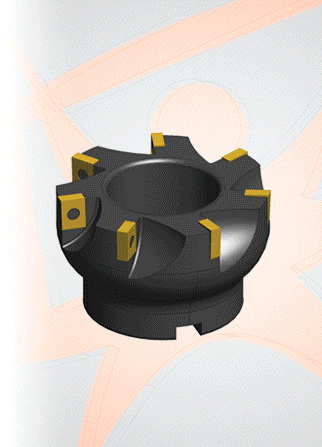
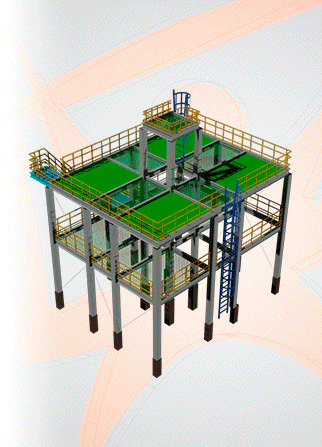
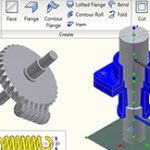
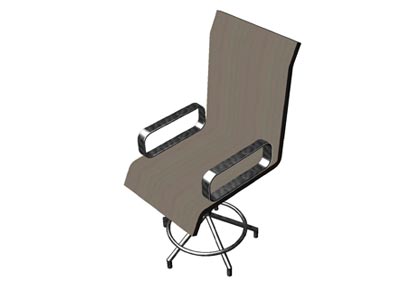
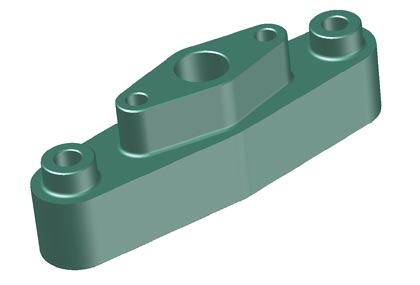
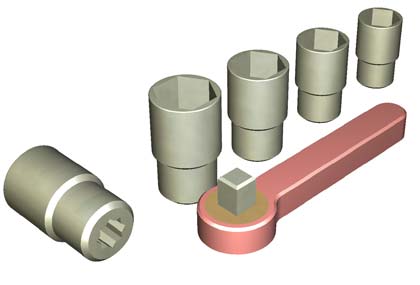
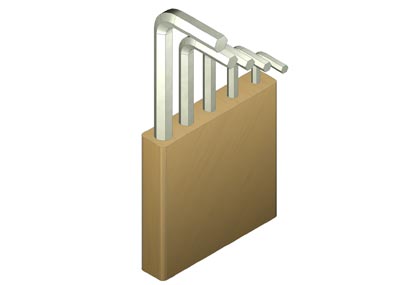
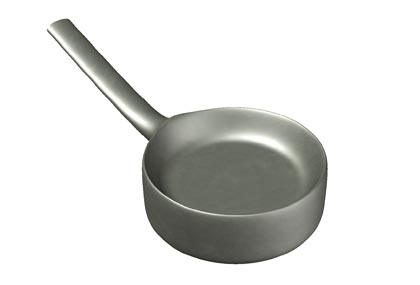
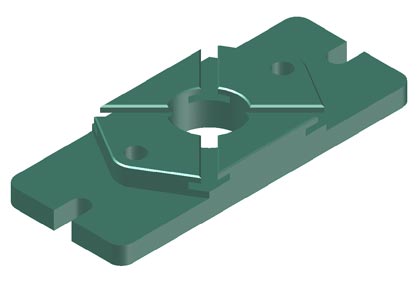
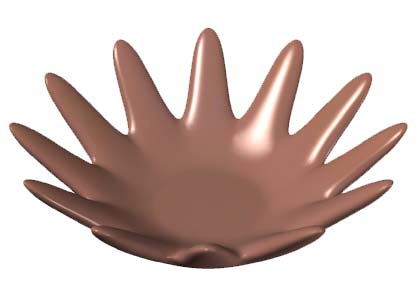
Este curso ensina passo a passo, além das ferramentas básicas de modelagem 3D no AutoCAD, a criação de modelos de arquitetura, mecânica, construção civil e design de interiores. Aprenda com 26 exemplos práticos a modelar um conjunto mecânico, um prédio com 4 andares, um conjunto de ferramentas, um escritório planejado e diversos modelos orgânicos, específicos para utilização das ferramentas Mesh Modeling. Com este curso você dominará o universo de modelagem 3D do AutoCAD 2010 na prática!
Veja um Exemplo do Curso Online ».
Nível deste curso:
Básico e Intermediário
 
32 h
Equivalente a 32 horas de aulas presenciais
 
03:03 horas de vídeo-aulas gravadas em português
 
Vídeos Demonstrativos
Objetivos do Curso:
  • Estimular o conhecimento e desenvolvimento de desenhos tridimensionais, englobando grandes áreas de interesse: civil, mecânica e desenvolvimento de produtos;
  • Ensinar os conceitos e técnicas de modelamento 3D de forma prática e interessante, através de exemplos práticos;
  • Modelar produtos de diversas áreas, para que o aluno tenha condições de aprender os conceitos básicos de modelagem 3D e assim se aprofundar na sua área de interesse;
A quem se destina:
  • O curso AutoCAD 2010 3D Exemplos Práticos é destinado a todos que desejam aprender a executar desenhos tridimensionais no AutoCAD 2010, independente da sua área de atuação;
  • O curso é totalmente prático, com diversos exemplos, podendo ser utilizado por Iniciantes ou usuários experientes para aprimorar seus conhecimentos;
  • Profissionais das áreas: civil, mecânica, desenvolvimento de produtos e projetistas em geral, que desejam se atualizar no que há de mais moderno e recente no mercado;
  • Pode ser utilizado para aprender os recursos 3D da versão 2009 do AutoCAD, pois 85% dos recursos são compatíveis com a versão anterior de AutoCAD. O Modulo 7 do curso apresenta recursos disponíveis só na versão 2010;
Conhecimentos necessários:
  • Possuir conhecimento na execução de desenhos bidimensionais em qualquer versão do AutoCAD;
  • Estar familiarizado com o uso básico de computadores em ambiente Windows;
Usabilidade:
  • Totalmente em português;
Configuração mínima:
  • Para curso Online:
    • Navegador de internet atualizado com suporte a plugin Flash Player;
    • Placa de SOM e Caixas Acústicas;
    • Tela com largura mínima de resolução de 980 pixels (recomendado 1024x768);
    • Não requer instalação do computador;
  • Para curso em DVD:
    • Micro: Pentium IV 1.8 Ghz/Athlon 1500XP, 512 Mb de RAM;
    • Kit Multimídia com DVD-ROM;
    • Placa de SOM e Caixas Acústicas;
    • Monitor SVGA (1024x768) com 24 bits de cor;
    • Espaço mínimo em disco recomendado para instalação: 2GB;
Sistema operacional:
  • Para curso Online:
    • Windows; MAC OS X; Linux; Android;
  • Para curso em DVD:
    • Windows 2000 / XP / VISTA / 7;
Exemplo demonstrativo de um Certificado de Aprovação Render

A Certificação RENDER valida o aprendizado dos alunos e profissionais do mercado através de um teste online referente ao conteúdo de cada Curso Render. Atingindo a nota de aprovação do Teste de Certificação, a Render envia* o Certificado de Aprovação impresso gratuitamente para a casa do aluno, além de estar disponível a versão do Certificado em Formato Digital para Download na Área do Aluno.

Como obter o Certificado de Aprovação?

Fazendo o Teste de Certificação e atingindo 70% de acertos das perguntas, você terá seu Certificado de Aprovação impresso e enviado na sua casa (veja detalhes do Certificado de Aprovação.

O que é o Teste de Certificação?

É uma avaliação online do seu conhecimento, você terá seu Certificado de Aprovação do Curso AutoCAD 2010 3D Exemplos Práticos quando atingir 70% de acerto das perguntas.

Quem Pode fazer o Teste de Certificação?

Todos que adquirirem o Curso AutoCAD 2010 3D Exemplos Práticos em DVD, ou Online com Período de 360 dias. Para aquisições do período inferiores a 360 dias o teste de certificação deve ser adquirido separadamente.

Faça a Certificação Render e ganhe horas complementares para a sua Graduação!

Para obter esta carga horária nós disponibilizamos* Certificados de Aprovação para os cursos. Nossos certificados possuem validade nacional e são amplamente reconhecidos pelas melhores universidades brasileiras por nossa metodologia inovadora e garantia do aprendizado!

Você também pode consultar a veracidade de seu Certificado na página de Consulta de Certificado.

*O envio é feito pelos correios através do método de envio PAC, para outras formas de envio o aluno deve entrar em contato antecipadamente conosco.

Criação e desenvolvimento:
RENDER Multimídia, empresa especializada no desenvolvimento de soluções de ensino para as áreas de Design, Projeto, Engenharia, Ferramentas de criação e Web, tem como compromisso fazer o melhor material didático para o rápido aprendizado de tecnologias a nível profissional.
Autoria:
  • Renato Martins da Gama ;
Revisão:
  • Rosenilda Rodrigues de Souza ;
  • José Ricardo dos Santos ;
  • Mário Francisco Rodrigues da Rosa ;
Locução:
  • Valéria Lima ;
Todos os direitos estão reservados para Render Multimídia Ltda.

Render Multimídia
 
Compre Junto e economize!
AutoCAD 2010 3D Exemplos Práticos
+ AutoCAD 2010 2D Exemplos Práticos
De: R$ 164,00
Por: R$ 139,40 ou
6X de R$ 23,24
sem juros no cartão
AutoCAD 2010 3D Exemplos Práticos
+ AutoCAD 2010 2D Exemplos Práticos
De: R$ 188,00
Por: R$ 156,40 ou
6X de R$ 26,07
sem juros no cartão
 
“O curso é bem estruturado e direto, com bons exemplos práticos que facilitam a aprendizagem e relembram conceitos com agilidade.”
 
REGINALDO FERNANDO PITTARELLI - São Bernardo do Campo / SP / Brasil

1.  Conhecendo o Espaço Tridimensional e Criando Sólidos Primitivos

-
Neste módulo iniciaremos nosso estudo sobre a execução de desenhos Tridimensionais no AutoCAD 2010. Vamos conhecer a Interface do Programa e os principais comandos de criação de sólidos.

Status
Arquivos
Vídeos
Tempo
Conceitos de modelagem e a nova Interface do AutoCAD 2010 - Principais características de um sólido e navegação na nova interface
não iniciada
--
05:20
Introdução ao ambiente tridimensional - Conhecendo arquivo específico para modelagem 3D, espaço tridimensional e utilização do eixo Z
--
--
03:45
Criando sólidos com geometria pré-definida - Caixas, Cilindros e Cones
não iniciada
--
03:40
Trabalhando com Sólidos Primitivos - Cunhas, Pirâmides, Esferas e Toróides
--
--
04:10

2.  Obtendo Sólidos a partir da geometria 2D e Realizando Edições em Sólidos

-
Neste módulo, vamos criar sólidos a partir de geometrias bidimensionais, trabalharemos com operações booleanas, fazendo a união, subtração e verificando intersecções entre sólidos. Também entenderemos como funciona o sistema de coordenadas padrão e o do usuário, aprendendo a utilizá-los.
Status
Arquivos
Vídeos
Tempo
Criando sólidos com utilização de desenhos bidimensionais - Aplicando extrusões com definição de altura ou caminho
--
05:15
Obtendo sólidos e superfícies a partir de geometrias 2D - Aplicando extrusões a partir da face de um sólido ou de sua geometria inicial
--
04:05
Editando sólidos com operações booleanas - Unir, subtrair e verificar intersecções
--
02:16
Modificando sólidos através da aplicação de: chanfros, arredondamentos e espessuras - Aplicando múltiplos chanfros e raios, atribuindo espessuras e impressões em faces extrudadas
--
04:42
Entendendo o sistema de coordenadas WCS, UCS e DUCS - Criando um novo sistema de coordenadas do usuário UCS
--
--
04:27

3.  Desenhando um Conjunto Mecânico

-
Neste módulo, vamos projetar uma prensa manual, que é um equipamento bastante comum em empresas de conformação de metais. Ao final de cada aula obteremos um componente do projeto e ao fim do módulo faremos a montagem do conjunto.
Status
Arquivos
Vídeos
Tempo
Criando a Base do Balancim - Base para prensa manual com rasgos, furos e rebaixos
--
04:25
Desenhando as colunas e o martelo - Aplicando comandos Revolve e Press/Pull em geometrias bidimensionais
--
03:45
Modelando o Fuso, um tirante, porcas e arruelas - Criando o Fuso com seus detalhes,o tirante, algumas porcas e arruelas com furos diferentes
--
04:21
Aplicando extrusões para formar o Travessão Superior e o Suporte dos tirantes - Utilizando desenhos bidimensionais para criar a extrusão de regiões
--
05:54
Combinando seções para gerar os manípulos e o braço - Criando sólidos complexos
--
05:05
Executando a Montagem do conjunto - Posicionado os sólidos e aplicando espelhamento
--
--
08:42

4.  Criando um Escritório Planejado

-
Neste módulo vamos projetar um escritório planejado com todo o mobiliário para trabalhos diversos. Modelaremos a área de trabalho dos funcionários, com mesa e cadeira, a área de trabalho da supervisão, com mesa e cadeira diferenciados, além de modelar o arquivo e montar os componentes no layout final do escritório.
Status
Arquivos
Vídeos
Tempo
Modelando uma mesa de Trabalho para 6 pessoas - Mesa com 6 baias e entrada para fios embutida
--
04:50
Projetando a Mesa de Trabalho da Supervisão - Mesa com design diferenciado para a chefia
--
03:19
Desenhando uma Cadeira de trabalho comum - Cadeira robusta para trabalhos em geral
--
03:18
Criando a Cadeira da Supervisão - Cadeira diferenciada para a chefia, com perfil anatômico
--
06:46
Desenvolvendo um arquivo para documentos em geral - Arquivo com 4 gavetas e puxador
--
03:30
Definindo o Layout do escritório - Posicionando os móveis na área útil do escritório
--
04:36

5.  Modelando um Prédio com 4 andares

-
Neste módulo, vamos projetar um prédio de 4 andares, com 16 apartamentos de 80m² cada um. Cada apartamento contendo 2 dormitórios, Sala, Cozinha, Banheiro e Área de serviço. Para o prédio estar completo, modelaremos ainda o Hall de entrada com caixilhos de ventilação e a escada de acesso.
Status
Arquivos
Vídeos
Tempo
Criando as paredes do apartamento com área de 80 m² - Paredes de alturas diferentes e um guarda corpo para a sacada
--
03:18
Desenhando os vãos da área externa para inserção dos caixilhos - Os vãos nas paredes receberão os caixilhos com o auxílio do UCS
--
--
05:45
Modelando os vãos dos caixilhos para a área interna do apartamento - Ajustando a visualização com o comando Orbit e desenhando os vãos no espaço interno
--
--
04:17
Projetando os caixilhos de alumínio e Madeira - Extrudando perfis diferenciados, criando bandeiras, batentes e folhas
--
05:52
Inserindo os caixilhos de alumínio e madeira - Posicionando os caixilhos em pontos precisos
--
--
05:05
Desenvolvendo a escada de Acesso e a entrada do Hall - Extrudando escada com 16 degraus e patamar
--
06:00
Criando a parte térrea do Prédio com os apartamentos e o Hall - Espelhando paredes com caixilhos de alumínio para o Hall de entrada
--
--
03:41
Modelando a Primeira laje e concluindo o Prédio - Criando mais três andares e a laje superior
--
--
06:42

6.  Desenvolvendo um conjunto de Ferramentas de uso manual

-
Neste módulo criaremos algumas ferramentas de grande utilidade, geralmente encontradas em casa e nas oficinas, aprimorando nossos conhecimentos em 3D e na utilização de formas bidimensionais para agilizar o processo de criação. Modelaremos Alicate universal, Jogo de Chaves Allen, Chave de Fenda, Jogo de Chaves Soquete, Martelo de Pena e Colher de Pedreiro.
Status
Arquivos
Vídeos
Tempo
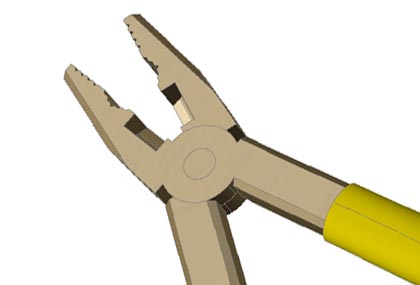
Criando uma alicate modelo Universal - Corpo em aço com cabo isolado
não iniciada
07:45
Modelando um jogo de chaves Allen com 5 peças - Criando suporte e posicionando as chaves
--
04:10
Desenhando uma Chave Fenda - Chave em aço com cabo reforçado
--
03:28
Projetando um jogo de chaves soquete - Cabo de força com catraca
--
05:55
Modelando um martelo de Pena - Sólido com oblongo para fixação de cabo de madeira
--
04:27
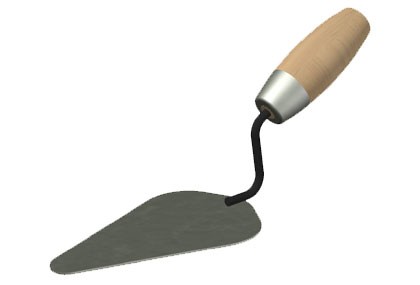
Desenhando uma colher de pedreiro - Cabo da colher com perfil anatômico
--
02:21

7.  Utilizando os recursos de malhas do AutoCAD para criar peças orgânicas

-
Neste módulo vamos conhecer e trabalhar com o novo recurso do AutoCAD 2010 para modelamento de sólidos: a aba Mesh modeling. Com essas ferramentas podemos trabalhar com malhas, criando sólidos com formatos complexos, modernos e diferenciados, obtendo um resultado satisfatório para as mais diversas áreas de atuação e modelando de forma fácil e rápida.
Status
Arquivos
Vídeos
Tempo
Desenvolvendo uma panela - Fazendo extrusões a partir de sub-objetos
--
--
04:08
Projetando uma mesa de centro - Suavizando malhas com Smooth more
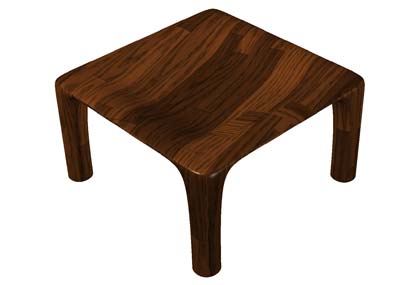
--
--
03:21
Criando uma fruteira com design diferenciado - Perfil complexo obtido a partir de uma pirâmide
--
--
02:36
Modelando um banco para barzinho residencial - Executar extrusões e mover arestas de sub-objetos
--
--
04:45
Criando uma bigorna - Utilizando o View Cube como ferramenta de auxilio para visualizar o modelo
--
--
03:30

8.  Treine suas Habilidades em Modelagem 3D

-
Agora é a hora de treinar o que você aprendeu ao longo do curso, resolvendo os exercícios complementares! Neste módulo apresentamos alguns exercícios visando reforçar o aprendizado com os comandos estudados durante o curso.
Status
Arquivos
Vídeos
Tempo
Exercício Complementar - Crie um Jogo de Dominó
--
--
Exercício Complementar - Modele uma Peça Mecânica
--
--
Exercício Complementar - Projete uma Placa Guia para Estampo
--
--
Exercício Complementar - Desenvolva um Flange
--
--
Exercício Complementar - Projete um Eixo Rebaixado
--
--
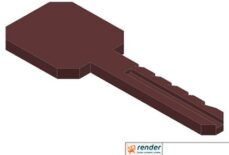
Exercício Complementar - Crie uma Chave de Porta
--
--