


Aprenda a utilizar na prática o AutoCAD 2010

Descrição
Detalhes
Requisitos
Certificação
Autores
 
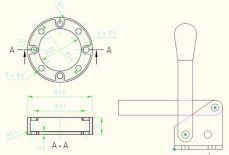
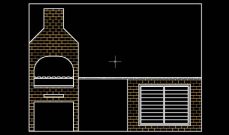
O curso AutoCAD 2010 2D Exemplos Práticos ensina desde os primeiros passos no AutoCAD até a realização de um desenho 2D completo e sua impressão. Recheado de exemplos práticos o curso possui didática simples e eficaz para quem deseja aprender rapidamente o AutoCAD. Com este curso você aprenderá a criar peças mecânicas, plantas baixas usando os principais recursos do AutoCAD e estará pronto para iniciar seus primeiros projetos. Destaque-se no mercado, aprenda o AutoCAD 2010 com a RENDER.
Veja um Exemplo do Curso Online ».
Nível deste curso:
Básico
 
32 h
Equivalente a 32 horas de aulas presenciais
 
02:49 horas de vídeo-aulas gravadas em português
 
Vídeos Demonstrativos
Objetivos do Curso:
  • Estimular o entendimento dos principais comandos para desenhos 2D do AutoCAD;
  • Mostrar as novidades desta versão, com a execução de exemplos práticos;
A quem se destina:
  • Iniciantes no AutoCAD ou Profissionais que já utilizam esta ferramenta e desejam se atualizar nesta nova versão;
  • Estudantes de escolas técnicas, profissionalizantes, ferramentarias, engenharia, tecnologia, e outras áreas, que desejam utilizar o AutoCAD para agilizar seus projetos;
Conhecimentos necessários:
Usabilidade:
  • Totalmente em português;
Configuração mínima:
  • Para curso Online:
    • Navegador de internet atualizado com suporte a plugin Flash Player;
    • Placa de SOM e Caixas Acústicas;
    • Tela com largura mínima de resolução de 980 pixels (recomendado 1024x768);
    • Não requer instalação do computador;
  • Para curso em DVD:
    • Micro: Pentium IV 1.8 Ghz/Athlon 1500XP, 512 Mb de RAM;
    • Kit Multimídia com DVD-ROM;
    • Placa de Som e Caixas Acústicas;
    • Monitor SVGA (1024x768) com 24 bits de cor;
    • Espaço mínimo em disco recomendado para instalação: 2GB;
Sistema operacional:
  • Para curso Online:
    • Windows; MAC OS X; Linux; Android;
  • Para curso em DVD:
    • Windows 2000 / XP / VISTA / 7;
Exemplo demonstrativo de um Certificado de Aprovação Render

A Certificação RENDER valida o aprendizado dos alunos e profissionais do mercado através de um teste online referente ao conteúdo de cada Curso Render. Atingindo a nota de aprovação do Teste de Certificação, a Render envia* o Certificado de Aprovação impresso gratuitamente para a casa do aluno, além de estar disponível a versão do Certificado em Formato Digital para Download na Área do Aluno.

Como obter o Certificado de Aprovação?

Fazendo o Teste de Certificação e atingindo 70% de acertos das perguntas, você terá seu Certificado de Aprovação impresso e enviado na sua casa (veja detalhes do Certificado de Aprovação.

O que é o Teste de Certificação?

É uma avaliação online do seu conhecimento, você terá seu Certificado de Aprovação do Curso AutoCAD 2010 2D Exemplos Práticos quando atingir 70% de acerto das perguntas.

Quem Pode fazer o Teste de Certificação?

Todos que adquirirem o Curso AutoCAD 2010 2D Exemplos Práticos em DVD, ou Online com Período de 360 dias. Para aquisições do período inferiores a 360 dias o teste de certificação deve ser adquirido separadamente.

Faça a Certificação Render e ganhe horas complementares para a sua Graduação!

Para obter esta carga horária nós disponibilizamos* Certificados de Aprovação para os cursos. Nossos certificados possuem validade nacional e são amplamente reconhecidos pelas melhores universidades brasileiras por nossa metodologia inovadora e garantia do aprendizado!

Você também pode consultar a veracidade de seu Certificado na página de Consulta de Certificado.

*O envio é feito pelos correios através do método de envio PAC, para outras formas de envio o aluno deve entrar em contato antecipadamente conosco.

Criação e desenvolvimento:
RENDER Multimídia, empresa especializada no desenvolvimento de soluções de ensino para as áreas de Design, Projeto, Engenharia, Ferramentas de criação e Web, tem como compromisso fazer o melhor material didático para o rápido aprendizado de tecnologias a nível profissional.
Autoria:
  • Renato Martins da Gama ;
Revisão:
  • Rosenilda Rodrigues de Souza ;
Locução:
  • Rosenilda Rodrigues de Souza ;
Todos os direitos estão reservados para Render Multimídia Ltda.

Render Multimídia
 
Compre Junto e economize!
+
+
+
Maquete Eletrônica com AutoCAD
+ AutoCAD 2010 3D Exemplos Práticos
+ AutoCAD 2010 2D Exemplos Práticos
+ AutoCAD 2010 Renderização
De: R$ 338,00
Por: R$ 287,30 ou
6X de R$ 47,89
sem juros no cartão
AutoCAD 2010 3D Exemplos Práticos
+ AutoCAD 2010 2D Exemplos Práticos
De: R$ 164,00
Por: R$ 139,40 ou
6X de R$ 23,24
sem juros no cartão
+
+
+
Maquete Eletrônica com AutoCAD
+ AutoCAD 2010 3D Exemplos Práticos
+ AutoCAD 2010 2D Exemplos Práticos
+ AutoCAD 2010 Renderização
De: R$ 386,00
Por: R$ 321,30 ou
6X de R$ 53,56
sem juros no cartão
AutoCAD 2010 3D Exemplos Práticos
+ AutoCAD 2010 2D Exemplos Práticos
De: R$ 188,00
Por: R$ 156,40 ou
6X de R$ 26,07
sem juros no cartão
 
“O curso é excelente. Didática muito explicativa, proporcionando conteúdo de fácil entendimento mesmo para quem não tem conhecimento na área, como era meu caso.”
 
Eloi Thomaz - Balneário Camboriú / SC / Brasil

1.  Conceitos Iniciais

-
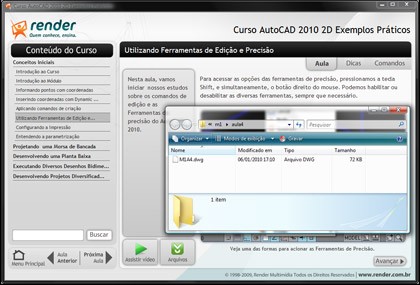
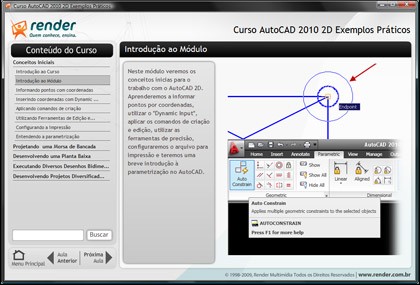
Neste módulo veremos os conceitos inicias para o trabalho com o AutoCAD 2D. Aprenderemos a informar pontos por coordenadas, utilizar o "Dynamic Input", aplicar os comandos de criação e edição, utilizar as ferramentas de precisão, configuraremos o arquivo para impressão e teremos uma breve introdução à parametrização no AutoCAD.

Status
Arquivos
Vídeos
Tempo
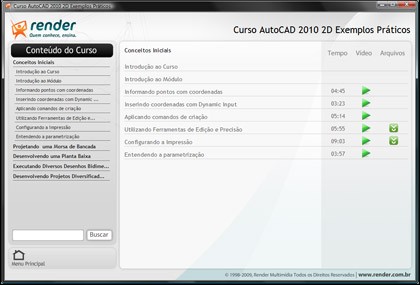
Informando pontos com coordenadas - Inserir coordenadas relativas e polares
--
--
04:45
Inserindo coordenadas com Dynamic Input - Acionando o DYN e informando coordenadas
--
--
03:23
Aplicando comandos de criação - Criando linhas, retângulos, circunferências e polígonos
não iniciada
--
05:14
Utilizando Ferramentas de Edição e Precisão - Editando Geometrias, entendendo as ferramentas de precisão
--
05:55
Configurando a Impressão - Criando Template
--
09:03
Entendendo a parametrização - Utilizando as relações geométricas e dimensionais
--
--
03:57

2.  Projetando uma Morsa de Bancada

-
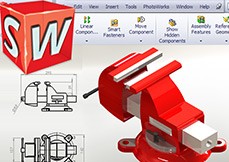
Neste módulo desenharemos os componentes de uma Morsa de Bancada, que é um dispositivo mecânico muito comum em oficinas. Desenharemos as vistas da base, projetaremos a mandíbula fixa e a mandíbula móvel, desenvolveremos o fuso, o pino de guia, o manípulo e um mordente. E por fim, posicionaremos as peças do conjunto de forma organizada e iniciaremos o dimensionamento.
Status
Arquivos
Vídeos
Tempo
Desenhando a Base da Morsa - Criando vistas ortogonais
não iniciada
06:08
Concluindo as vistas ortogonais da Base - Representar a vista Frontal
--
--
07:35
Projetando a Mandíbula Fixa - Criando as Vistas Ortogonais da mandíbula
--
06:25
Representando as vistas da Mandíbula Móvel e o corpo fixo - Criando as vistas ortogonais
--
10:51
Desenhando o Fuso e o pino de guia - Executando as principais vistas
--
--
05:52
Desenvolvendo o manípulo, a cabeça e um mordente - Criando as vistas principais
--
--
09:48
Posicionado as peças do conjunto - Inserindo dimensionamento
--
--
09:30

3.  Desenvolvendo uma Planta Baixa

-
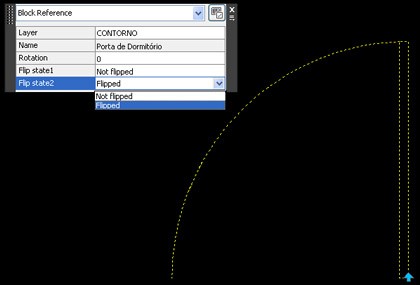
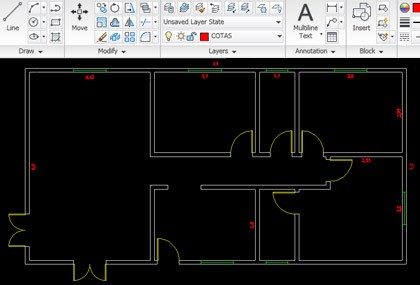
Neste modulo desenvolveremos uma Planta Baixa, com todos os seus detalhes técnicos. Iniciaremos limitando o espaço interno e criando as paredes. Em seguida, faremos os vãos para os caixilhos e criaremos os blocos dinâmicos das portas e janelas. Em seguida, adicionaremos todas as portas e janelas do projeto, inserindo diversas vezes os blocos dinâmicos criados. E para finalizar o projeto da planta baixa, posicionaremos em escala padronizada, deixando pronto para impressão.
Status
Arquivos
Vídeos
Tempo
Iniciando a Planta Baixa - Limitando o espaço Interno
--
05:18
Desenvolvendo a geometria das paredes - Averiguando distâncias
--
--
07:20
Desenhando os vãos para os caixilhos - Criando vãos para portas e janelas
--
--
06:32
Criando uma porta e aplicando o recurso de blocos dinâmicos - Atribuindo parâmetros e ações ao Bloco
--
--
06:05
Desenhando uma Porta Balcão - Criando Bloco simples com a Porta Balcão
--
--
04:05
Projetando uma das janelas e aplicando o recurso de Blocos Dinâmicos - Atribuindo parâmetros e ações ao Bloco
--
--
07:01
Inserindo Blocos no Projeto - Utilizando o comando Insert
--
--
06:57
Posicionando o Projeto em Escala padronizada - Cotando com Estilo de dimensionamento personalisado
--
--
05:22

4.  Executando Diversos Desenhos Bidimensionais

-
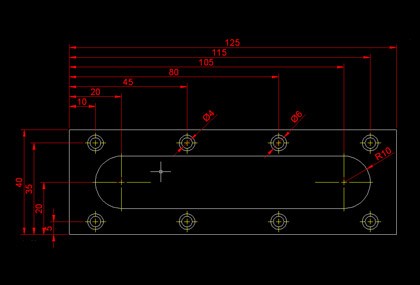
Neste módulo, vamos desenvolver diversos desenhos bidimensionais, visando praticar outros comandos de grande utilidade no AutoCAD 2010. Iniciaremos criando uma tabela, que conterá dados das seleções da próxima Copa do Mundo. Em seguida, projetaremos uma Chapa Guia e um Eixo Rebaixado. Este eixo será desenvolvido no modo isométrico, ampliando a gama de conhecimentos.
Status
Arquivos
Vídeos
Tempo
Inserindo uma Tabela - Editando Linhas e Colunas e inserindo dados das Seleções que participarão da próxima Copa do Mundo.
--
--
04:03
Iniciando o Projeto de uma Chapa Guia - Escalonando Geometrias
--
--
03:40
Concluindo o Projeto da Chapa Guia - Desenhando a geometria do Oblongo
--
--
03:17
Desenhando Eixo Rebaixado no Modo Isométrico - Configurando o Polar Tracking
--
03:19
Concluindo Eixo Rebaixado - Aplicando Dimensionamento
--
--
04:38

5.  Desenvolvendo Projetos Diversificados

-
Neste módulo daremos continuidade ao desenvolvimento de projetos diversos no AutoCAD, treinando a utilização de alguns comandos de grande importância no dia-a-dia. Iniciaremos desenvolvendo um eixo com múltiplos rasgos para chavetas, em seguida, faremos um eixo excêntrico e por fim, projetaremos uma base para estampo progressivo.
Status
Arquivos
Vídeos
Tempo
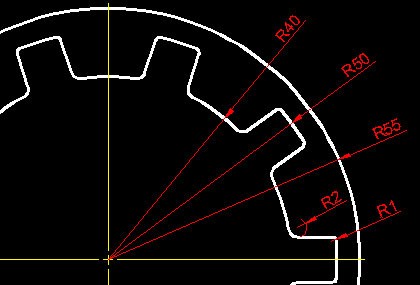
Desenhando Eixo com Múltiplos Rasgos para Chavetas - Capturando pontos notáveis e criando circunferências Concêntricas
--
--
02:30
Criando cópias rotacionadas - Inserindo marca de centro no Eixo com Múltiplos Rasgos para Chavetas
--
--
03:37
Criando um eixo excêntrico - Desenhando vistas ortogonais
--
03:23
Projetando uma base para estampo progressivo - Esticando entidades
--
03:43