



• Meu Carrinho
  • 0 Item
 

Aprenda a criar facilmente seu projeto arquitetônico no Revit Architecture 2010

Descrição
Detalhes
Requisitos
Certificação
Autores
 
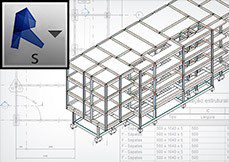
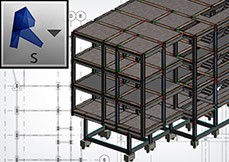
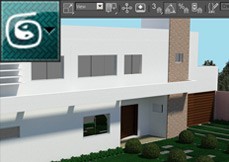
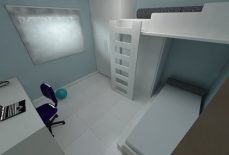
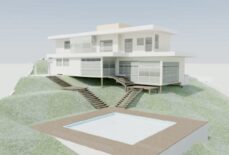
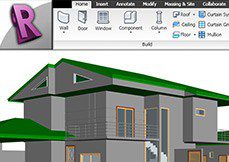
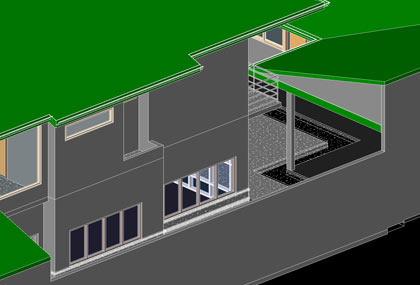
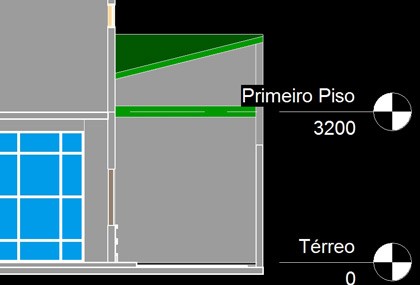
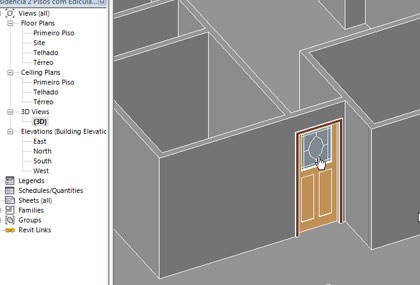
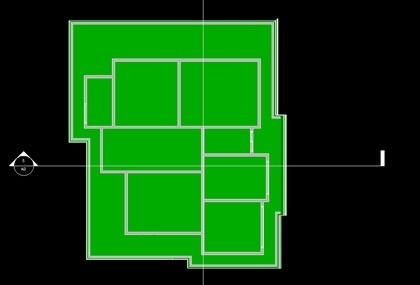
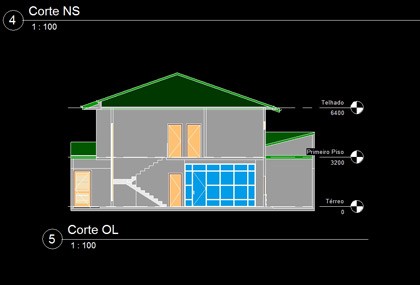
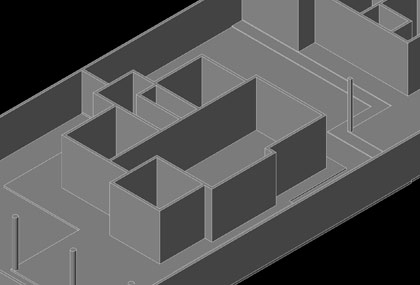
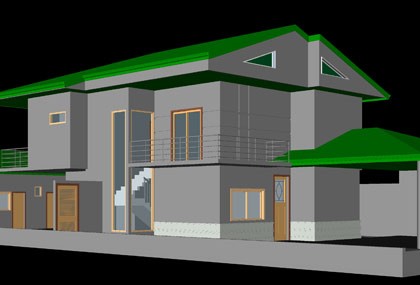
Nunca foi tão fácil aprender a modelar uma maquete 3D, criando vistas, cortes e planta baixa de uma só vez! Com didática simples e objetiva, você vai aprender a desenvolver suas próprias maquetes de forma rápida, aprendendo a usar as principais ferramentas do programa que mais cresce no mercado de arquitetura. Neste curso serão ensinadas as principais ferramentas do Revit Architecture 2010, e será construída uma maquete, utilizando na prática os recurso do software e no final obtendo um projeto profissional. Não perca tempo, aprenda agora mesmo as melhores técnicas para criar maquetes no Revit, e seja um profissional requisitado no mercado!
Veja um Exemplo do Curso Online ».
Nível deste curso:
Básico e Intermediário
 
40 h
Equivalente a 40 horas de aulas presenciais
 
05:02 horas de videoaulas gravadas em português
 
Vídeos Demonstrativos
Objetivos do Curso:
  • Apresentar o programa aos iniciantes e atualizar os profissionais que usam versões anteriores, mostrando as funcionalidades e as principais ferramentas;
  • Modelar uma maquete completa, usando uma planta CAD de referência;
  • Obter as Vistas e Plantas Baixas automaticamente, a partir da maquete;
  • Ensinar a usar as ferramentas de construção, possibilitando a criação do projeto do início ao fim;
  • Preparar arquitetos, engenheiros, designers, estudantes e outros profissionais envolvidos neste mercado, para a execução da maquete e obtenção das plantas;
A quem se destina:
  • Engenheiros, Arquitetos, Designers, Cadistas e outros profissionais que desejam desenvolver seus projetos no Revit Architecture 2010;
  • Estudantes e demais pessoas interessadas em aprender Revit Architecture e criar maquetes profissionais;
Conhecimentos necessários:
  • Estar familiarizado com o uso básico de computadores em ambiente Windows;
  • Ter conhecimento em desenho técnico arquitetônico ou civil;
  • Ter conhecimento básico (2d) de AutoCAD;
Usabilidade:
  • Totalmente em português;
Configuração mínima:
  • Para curso Online:
    • Navegador de internet atualizado com suporte a plugin Flash Player;
    • Placa de SOM e Caixas Acústicas;
    • Tela com largura mínima de resolução de 980 pixels (recomendado 1024x768);
    • Não requer instalação do computador;
  • Para curso em DVD:
    • Micro: Pentium IV 1.8 Ghz/Athlon 1500XP, 512 Mb de RAM;
    • Kit Multimídia com DVD-ROM;
    • Placa de SOM e Caixas Acústicas;
    • Monitor SVGA (1024x768) com 24 bits de cor;
    • Espaço mínimo em disco recomendado para instalação: 3GB;
Sistema operacional:
  • Para curso Online:
    • Windows; MAC OS X; Linux; Android;
  • Para curso em DVD:
    • Windows 2000 / XP / VISTA / 7;
Exemplo demonstrativo de um Certificado de Aprovação Render

A Certificação RENDER valida o aprendizado dos alunos e profissionais do mercado através de um teste online referente ao conteúdo de cada Curso Render. Atingindo a nota de aprovação do Teste de Certificação, a Render envia* o Certificado de Aprovação impresso gratuitamente para a casa do aluno, além de estar disponível a versão do Certificado em Formato Digital para Download na Área do Aluno.

Como obter o Certificado de Aprovação?

Fazendo o Teste de Certificação e atingindo 70% de acertos das perguntas, você terá seu Certificado de Aprovação impresso e enviado na sua casa (veja detalhes do Certificado de Aprovação.

O que é o Teste de Certificação?

É uma avaliação online do seu conhecimento, você terá seu Certificado de Aprovação do Curso Revit Architecture 2010 Fundamentos quando atingir 70% de acerto das perguntas.

Quem Pode fazer o Teste de Certificação?

Todos que adquirirem o Curso Revit Architecture 2010 Fundamentos em DVD, ou Online com Período de 360 dias. Para aquisições do período inferiores a 360 dias o teste de certificação deve ser adquirido separadamente.

Faça a Certificação Render e ganhe horas complementares para a sua Graduação!

Para obter esta carga horária nós disponibilizamos* Certificados de Aprovação para os cursos. Nossos certificados possuem validade nacional e são amplamente reconhecidos pelas melhores universidades brasileiras por nossa metodologia inovadora e garantia do aprendizado!

Você também pode consultar a veracidade de seu Certificado na página de Consulta de Certificado.

*O envio é feito pelos correios através do método de envio PAC, para outras formas de envio o aluno deve entrar em contato antecipadamente conosco.

Criação e desenvolvimento:
RENDER Multimídia, empresa especializada no desenvolvimento de soluções de ensino para as áreas de Design, Projeto, Engenharia, Ferramentas de criação e Web, tem como compromisso fazer o melhor material didático para o rápido aprendizado de tecnologias a nível profissional.
Autoria:
  • Ricardo Carvalho Junior ;
Revisão:
  • Rosenilda Rodrigues de Souza ;
Locução:
  • Robson Locks Junior ;
Todos os direitos estão reservados para Render Multimídia Ltda.

Render Multimídia
 
Compre Junto e economize!
Revit Architecture 2010 Fundamentos
+ Revit Architecture 2011 - Famílias e Modelagem
Por: R$ 198,00 ou
6X de R$ 33,00
sem juros no cartão
+
+
3ds Max 2010 Maquete Eletrônica
+ 3ds Max 2010 Maquete Eletrônica Renderização
+ Revit Architecture 2010 Fundamentos
De: R$ 263,00
Por: R$ 236,70 ou
6X de R$ 39,45
sem juros no cartão
Revit Architecture 2010 Fundamentos
+ Revit Architecture 2011 - Famílias e Modelagem
De: R$ 318,00
Por: R$ 232,20 ou
6X de R$ 38,70
sem juros no cartão
+
+
3ds Max 2010 Maquete Eletrônica
+ 3ds Max 2010 Maquete Eletrônica Renderização
+ Revit Architecture 2010 Fundamentos
De: R$ 347,00
Por: R$ 276,30 ou
6X de R$ 46,06
sem juros no cartão
 
“Realmente gostei muito do curso, achei bem dinâmico e objetivo e de ótima qualidade. Recomendo a todos.”
 
Marcelo Cabral - Hortolândia / SP / Brasil

1.  Apresentação do Revit 2010 e Início do Projeto

-
Neste primeiro módulo teremos uma visão geral do Autodesk Revit Architecture 2010, aprendendo para que este "software" é utilizado, quais são as suas principais características e aplicações. Conheceremos também sua interface gráfica, através da qual o usuário interage e cria seus projetos. Veremos como é a organização das ferramentas nas abas e sessões, como alterar opções básicas e iniciaremos o projeto da residência que desenvolveremos ao longo do curso, importando as referências, que são as plantas CAD.
Status
Arquivos
Vídeos
Tempo
O Que é o Revit Architecture 2010 - Principais Características e Aplicações
não iniciada
--
04:48
Saiba o Que Faremos no Curso
não iniciada
--
02:16
Conhecendo a Interface do Revit
--
--
05:42
Configurando o Revit e Importando Planta CAD de Referência
--
06:19
Criando e Ajustando os Níveis do Projeto - "Levels"
--
05:07
Importando Referências para os Pisos
--
04:18

2.  Realizando Construção Básica: Pisos, Paredes, Muros, Colunas

-
Com as plantas de referência importadas, neste módulo aprenderemos a fazer construções básicas, construindo os pisos, paredes, muros e colunas do piso térreo de nossa residência. Desta forma, aprenderemos a usar as ferramentas de construção básica, fazendo aplicações práticas, que facilitarão o aprendizado. Configuraremos diversos parâmetros e faremos ajustes nos elementos criados, desenvolvendo técnicas de construção profissionais.
Status
Arquivos
Vídeos
Tempo
Criando o Piso do Térreo e Realizando Configurações Iniciais - Ferramenta "Floor"
--
--
05:23
Conhecendo Recursos de Manipulação do Projeto
--
--
04:22
Adicionando os Pisos da Edícula e do Quintal - Ferramenta "Floor"
--
--
04:46
Alterando Propriedades de Pisos - Nível e Espessura
--
--
07:51
Modelando as Paredes da Residência - Ferramenta "Wall"
--
--
06:23
Criando o Muro e as Paredes da Edícula - Ajustando Nível
--
--
05:30
Configurações de Parâmetros - Ajustes de paredes e edição de profiles
--
--
06:40
Configurando e Posicionando Colunas - Ferramenta "Column"
--
--
06:05

3.  Executando Construção Específica: Portas, Janelas, Maçanetas

-
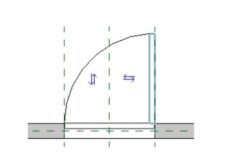
Neste módulo vamos aprender a usar as ferramentas para configuração e posicionamento das portas, janelas e maçanetas do projeto de nossa residência. Estes elementos são considerados de construção específica, e são indispensáveis a qualquer projeto de construção, por isso este aprendizado é fundamental para quem deseja aprender a trabalhar com o Revit.
Status
Arquivos
Vídeos
Tempo
Iniciando a Inserção de Portas - Ferramenta "Door"
--
03:55
Posicionando Portas e Maçanetas
--
08:31
Inserindo a Primeira Janela - Ferramenta "Window"
--
05:29
Posicionando Diversas Janelas
--
07:33

4.  Trabalhando com Telhados

-
Após construirmos paredes e pisos, e inserirmos janelas e portas, agora é hora de trabalharmos com telhados. Neste módulo aprenderemos as nomenclaturas utilizadas para telhados e construiremos os telhados da garagem e da edícula, de nosso projeto da residência. Aprenderemos a utilizar a ferramenta do Revit específica para construção de telhados, e a alterar parâmetros importantes em sua definição. Também aprenderemos a utilizar as ferramentas para inserir as testeiras, calhas e forros.
Status
Arquivos
Vídeos
Tempo
Estudando Telhados - Entendendo Nomenclaturas e Medidas
--
06:21
Modelando o Telhado Inferior da Garagem - Ferramenta "Roof"
--
--
06:38
Modelando o Telhado da Edícula - Fazendo Corte no Telhado
--
--
06:44
Adicionando Testeiras e Calhas
--
--
07:44
Adicionando Forro - "Ceiling"
--
--
03:56
Ajustando o Telhado da Edícula - Usando "Roof Soffit"
--
--
04:57
Ajustes Finais nos Telhados
--
--
04:39

5.  Construindo o Primeiro Piso da Residência

-
Agora é hora de aplicarmos o conhecimento adquirido nos módulos anteriores para construirmos o primeiro piso de nossa residência. Neste módulo faremos vários exemplos práticos, construindo os pisos e paredes, inserindo portas e janelas e construindo o telhado superior. Também aprenderemos a trabalhar com parapeitos e a modelar o beiral, complementando ainda mais o aprendizado e o projeto.
Status
Arquivos
Vídeos
Tempo
Exemplo Prático - Modelando os Pisos do Andar Superior
--
--
06:20
Exemplo Prático - Modelando Paredes do Primeiro Piso
--
--
08:23
Exemplo Prático - Posicionando Portas
--
04:31
Exemplo Prático - Posicionando Janelas
--
04:45
Criando e Alterando Parapeitos - "Railing"
--
--
06:40
Exemplo Prático - Modelando Telhado Superior
--
--
07:14
Modelando o Beiral - "Wall" e "Roof Soffit"
--
07:27

6.  Manipulando o Projeto e Modelando Detalhes Arquitetônicos

-
Nesse módulo vamos aprender a manipular o projeto, utilizando a Roda de Controle de Vista, que é um recurso muito prático, que engloba comandos como "Pan", "Zoom", entre outros. Em seguida, acrescentaremos alguns detalhes arquitetônicos para embelezar nosso projeto, por exemplo, alto relevo, frisos em paredes, painel de vidro, entre outros.
Status
Arquivos
Vídeos
Tempo
Utilizando os Botões Externos da Roda de Controle de Vista - "Steering Wheel"
--
--
05:21
Utilizando os Botões Internos da Roda de Controle de Vista e Conhecendo a Ajuda do Programa
--
--
05:10
Iniciando o Modelamento de um Alto Relevo - "Model In-Place" - "Sweep"
--
--
07:09
Concluindo o Modelamento de um Alto Relevo - Ferramenta "Model In-Place" - "Sweep"
--
--
05:57
Criando Frisos em Paredes - "Wall Reveal"
--
--
04:23
Configurando Janela Triangular de Empena
--
03:25
Criando Cópias Automáticas - Ferramenta "Array"
--
--
07:45
Adicionando Painel de Vidro - "Curtain Wall"
--
--
04:10
Ajustando o Painel de Vidro
--
--
04:58

7.  Trabalhando com Escadas

-
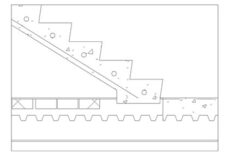
Neste módulo aprenderemos a configurar e modelar um elemento muito importante em nosso projeto, que é a escada de acesso do térreo ao primeiro piso. Aprenderemos a utilizar a ferramenta específica para realizar este trabalho e também ajustaremos o parapeito para a escada.
Status
Arquivos
Vídeos
Tempo
Configurando e Posicionando Escada - "Stairs"
--
--
05:03
Ajustando a Escada e Posicionando o Parapeito
--
--
07:27

8.  Criando Vistas e Planta Baixa

-
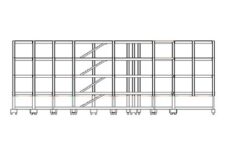
E para finalizar nosso curso, neste módulo aprenderemos a criar as vistas e plantas baixas, para apresentar o projeto na folha de exportação. Esta etapa é fundamental, pois uma das grandes facilidades do Revit é a obtenção das vistas e plantas baixas automaticamente, a partir do modelo 3D, e é isto que aprenderemos a fazer. Realizaremos também diversos ajustes nas vistas, por exemplo, ocultando informações desnecessárias, definindo cômodos, inserindo anotações, entre outras.
Status
Arquivos
Vídeos
Tempo
Exportando o Modelo e Criando Vistas de Corte
--
--
06:07
Exportando Vistas de Corte em Imagem
--
--
04:16
Iniciando as Configurações da Planta Baixa do Térreo - Medidas de Níveis e Cômodos
--
07:05
Definindo Cômodos da Planta Baixa do Térreo e Inserindo Cores
--
--
06:19
Concluindo e Exportando a Planta Baixa do Térreo - Definindo Material
--
--
05:59
Criando a Planta Baixa do Primeiro Piso
--
--
09:45
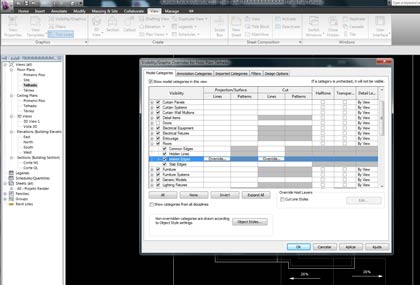
Ajustando Vistas - Ocultando Informações Desnecessárias
--
--
08:36
Criando a Folha de Exportação do Projeto
--
--
06:12