


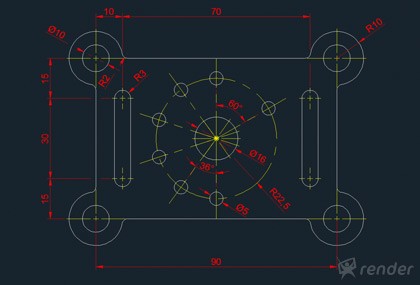
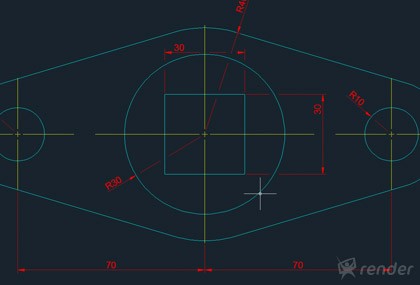
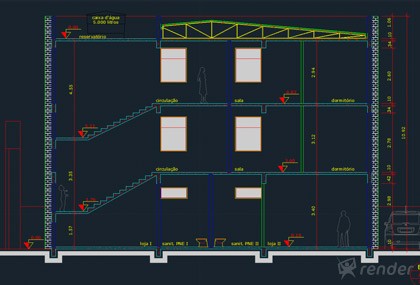
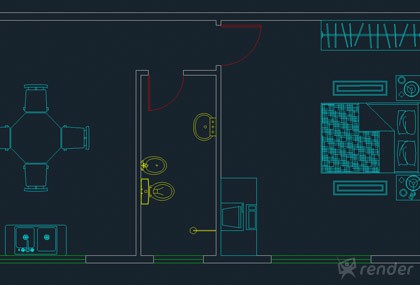
Conheça os fundamentos para criação de desenhos bidimensionais no AutoCAD 2011 utilizando comandos em Português. Este curso aborda os recursos da interface do AutoCAD Português na versão 2011, bem como a aplicação em desenhos para fins didáticos na área de arquitetura e mecânica. Aprenda: Coordenadas, vários comandos para criação de desenhos e edição, parametrização de geometrias, hachuras, blocos, textos, tabelas, camadas, cotas e dimensionamento, impressão, etc. São valiosas aulas e exemplos práticos que vão ensinar passo a passo o uso do AutoCAD em Português. O AutoCAD em Português veio para ficar, e nada melhor que aprender com aulas no próprio software. Cada vez mais o mercado necessita cadistas ágeis em vários ambientes, aproveite e aprenda AutoCAD em Português com a Render!
Apresentar os conceitos voltados a criação de desenhos bidimensionais de maneira prática em Português no AutoCAD 2011;
Ensinar a configurar arquivos "Templates" personalizando de acordo com as suas necessidades, aumentando significativamente a produtividade;
Apresentar as principais ferramentas para a parametrização de geometrias, mantendo a intensão de projeto.;
Facilitar o entendimento dos fundamentos do AutoCAD 2011, apresentando os conceitos, as formas de acesso e a aplicação dos comandos em Português.;
A quem se destina:
Estudantes e profissionais de diferentes segmentos que desejam utilizar o AutoCAD 2011 em Projetos Bidimensionais.;
Profissionais que utilizam versões anteriores ao AutoCAD 2011 e desejam atualizar seus conhecimentos.;
Escolas Técnicas e público em geral que usam o Programa em Inglês e tem dificuldade com o idioma, pois podem usar o curso como material de apoio ao entendimento dos principais fundamentos;
Conhecimentos necessários:
Estar familiarizado com o uso básico de computadores em ambiente Windows;;
Conhecimentos em Desenho Técnico;
Usabilidade:
Totalmente em português;
Configuração mínima:
Para curso Online:
Navegador de internet atualizado com suporte a plugin Flash Player;
Placa de SOM e Caixas Acústicas;
Tela com largura mínima de resolução de 980 pixels (recomendado 1024x768);
Não requer instalação do computador;
Para curso em DVD:
Micro: Pentium IV 1.8 Ghz/Athlon 1500XP, 512 Mb de RAM;
Kit Multimídia com DVD-ROM;
Placa de SOM e Caixas Acústicas;
Monitor SVGA (1024x768) com 24 bits de cor;
Espaço mínimo em disco recomendado para instalação: 3GB;
Sistema operacional:
Para curso Online:
Windows; MAC OS X; Linux; Android;
Para curso em DVD:
Windows 2000 / XP / VISTA / 7;
Criação e desenvolvimento:
RENDER Multimídia, empresa especializada no desenvolvimento de soluções de ensino para as áreas de Design, Projeto, Engenharia, Ferramentas de criação e Web, tem como compromisso fazer o melhor material didático para o rápido aprendizado de tecnologias a nível profissional.
Autoria:
Renato Martins da Gama ;
Revisão:
Ana Carolina Moura Cardoso ;
Locução:
Studio R (www.studior.site.com.br) ;
Todos os direitos estão reservados para Render Multimídia Ltda.
“Apesar de pouco tempo de AutoCAD eu acelerei e muito o meu desenvolvimento no programa através do curso que a Render desenvolveu, totalmente didático e simples de entender. A Render está de parabéns!”
Paulo César Valério Ferreira - Juiz de Fora / MG / Brasil
Neste primeiro módulo teremos a apresentação do curso e uma introdução ao AutoCAD 2011, conhecendo o programa, as novidades da versão e navegando pela interface. Conheceremos os recursos básicos para trabalhar com arquivos, os recursos de visualização e trabalharemos com coordenadas e ambientes de trabalho.

Status
Arquivos
Vídeos
Tempo
Apresentação do Curso e do AutoCAD 2011 -
Principais objetivos
Recursos básicos para trabalho com arquivos -
Abrindo, salvando e navegando entre múltiplos arquivos
--
--
04:31
Aprenderemos nesta aula a manipular arquivos, salvando, abrindo e navegando entre eles, facilitando o trabalho entre vários projetos simultaneamente.
Ambientes de trabalho -
Modelo e Layout
--
--
03:55
Nesta aula vamos navegar entre os os ambientes de trabalho Modelo e "Layout". Mas o que são estes ambientes de trabalho? Responderemos essa pergunta e veremos também como alternar entre estes ambientes.
Técnicas de visualização -
Zoom, Pan, Circulo 2D
--
04:57
Nesta aula veremos alguns dos recursos de visualização existentes no AutoCAD. Estes recursos facilitam na visualização de detalhes de um projeto ou ainda na navegação por projetos de grandes dimensões.
Trabalhando com coordenadas Cartesianas e polares absolutas -
Informando pontos na área gráfica
--
--
04:20
Nesta aula, apresentaremos algumas formas de informarmos pontos na área gráfica, com o auxílio de coordenadas cartesianas e polares absolutas.
Trabalhando com coordenadas Cartesianas e polares relativas -
Informando pontos na área gráfica
--
--
04:42
Nesta aula, apresentaremos as coordenadas cartesianas e polares relativas, para informar pontos na área gráfica.
Exemplo Prático -
Aplicando Coordenadas Cartesianas Absolutas e Relativas
--
06:03
Neste exemplo prático, vamos criar três desenho idênticos, utilizando formas diferentes para informar os pontos na área gráfica.
Neste módulo apresentaremos o conceito, as formas de acesso e a aplicação prática dos principais comandos para a criação de geometrias bidimensionais no AutoCAD 2011. Criaremos linhas, geometrias poligonais, circunferências, elipses, entre outros. E veremos também como utilizar as ferramentas de precisão, para facilitar o desenvolvimento dos projetos no AutoCAD.
Status
Arquivos
Vídeos
Tempo
Criando linhas retas e arcos -
Linha e Polilinha
--
--
04:54
Nesta aula, vamos aprender a utilizar os comandos de criação linha e polilinha, muito utilizados para criação de desenhos bidimensionais e tridimensionais.
Desenvolvendo Retângulos com chanfros e arredondamentos -
Comando Retângulo
--
--
04:47
Nesta aula, aprenderemos a utilizar o comando retângulo e criar retângulos com chanfros, arredondamentos, rotacionados com dimensões pré determinadas ou aleatórias.
Nesta aula, aprenderemos a utilizar o comando polígono que cria geometrias poligonais de 3 a 1024 lados idênticos.
Criando Círculos e arcos -
Círculo e Arco
--
--
04:54
Nesta aula,apresentaremos os comandos círculo e arco, que criam círculos e arcos respectivamente e são muito utilizados, independente de sua área de atuação.
Trabalhando com elipses -
Comando Elipse
--
--
04:12
Nesta aula, aprenderemos a criar elipses e arcos elípticos no modo retangular. Faremos ainda elipses no modo isométrico para representarmos círculos.
Criando linhas sinuosas e pontos -
Spline e Ponto
--
06:04
Nesta aula, aprenderemos a criar pontos e linhas sinuosas com os comandos "Spline" e múltiplos pontos.
Trabalhando com pontos de precisão -
Rastreamento de snap ao objeto
--
--
05:39
Nesta aula aprenderemos a trabalhar com ferramentas de precisão e a rastrear pontos. Este recurso dispensa a necessidade de linhas auxiliares para criar geometrias em relação a outras já existentes.
Exemplo Prático -
Criando um Placa Guia
--
04:31
Neste exemplo prático, vamos colocar em prática comandos estudados ao longo do módulo. Utilizaremos ainda algumas ferramentas de precisão como auxilio na captura de pontos notáveis.
3. Aplicando comandos de edição em geometrias bidimensionais
Neste módul apresentaremos os principais comandos para a edição de desenhos bidimensionais.
O AutoCAD 2011 fornece diversos recursos para edição. Iniciaremos conhecendo as formas de seleção, que influenciam diretamente na edição. Em seguida, aprenderemos a criar cópias, regiões, chanfros, arredondamentos, prolongar e aparar entidades, alterar as dimensões de entidades, mover, rotacionar, escalonar, entre outros recursos.
Status
Arquivos
Vídeos
Tempo
Modos de seleção e Realce -
Direta, Caixa e Janela
--
--
05:02
Nesta aula, aprenderemos a trabalhar com os principais modos de seleção existentes no AutoCAD, a seleção direta, o modo janela e caixa. Falaremos ainda sobre o realce de entidades.
Recursos básicos de edição -
Apagar, desfazer, Refazer e os Grips
--
--
05:00
Nesta aula aprenderemos a utilizar alguns recursos básicos de edição, que são úteis para manter o projeto organizado. Veremos também um novo recurso de edição através dos "grips".
Criando cópias paralelas e regiões -
Deslocamento e Limite
--
05:45
Nesta aula, aprenderemos a criar cópias paralelas e regiões ou polilinhas com os comandos Deslocamento e Limite.
Chanfros e arredondamentos -
Chanfro e Concord
--
04:06
Nesta aula vamos aprender a criar chanfros e os arredondamentos com os comandos Chanfro e Concord. Estes comandos de edição são largamente utilizados em projetos em diversas áreas.
Prolongando e aparando entidades -
Aparar e Estender
--
04:49
Nesta aula, abordaremos dois dos comandos mais utilizados no AutoCAD, principalmente em desenhos bidimensionais. São eles Aparar e Estender, sendo que um apara e o outro prolonga entidades.
Movendo, copiando e espelhando entidades -
Mover, Copiar e Espelhar
--
04:55
Nesta aula,aprenderemos a mover, copiar e espelhar entidades, utilizaremos os comandos Mover, Copiar e Espelhar.
Escalonando, rotacionando e alinhando objetos -
Escala, Rotac e Alinhar
--
07:03
Nesta aula continuaremos estudando os comandos de edição e aprenderemos a escalonar, rotacionar e alinhar entidades com os comandos: Escala, Rotate e Alinhar.
Criando cópias retangulares e polares -
Matriz e Esticar
--
05:58
Nesta aula aprenderemos a criar múltiplas cópias retangulares ou polares e a esticar ou encolher entidades com os comandos Matriz e Esticar.
Exemplo Prático -
Utilizando os comandos de edição
--
05:54
Neste exemplo prático, faremos a adequação de mobiliário em uma planta baixa com a utilização de alguns comandos de edição apresentados ao longo do módulo.
Neste módulo aprenderemos a adicionar elementos e informações no projeto, aplicando hachuras, extraindo informações como distâncias, raios, ângulos, inserindo textos, trabalhando com blocos, inserindo elementos a partir da biblioteca, entre outros recursos fundamentais para o desenvolvimento de um bom projeto bidimensional.
Status
Arquivos
Vídeos
Tempo
Trabalhando com Hachuras -
Criação e edição de hachuras
--
05:33
Nesta aula apresentaremos as abas Criação de hachura e Editor de hachura, novidades da versão 2011 do AutoCAD, utilizadas para inserção e edição de hachuras, respectivamente.
Inserindo Elementos Externos no Projeto -
DesigCenter
--
--
05:40
Nesta aula apresentaremos o comando "DesignCenter", que permite localizar e inserir informações de outros projetos no desenho corrente.
Criando Blocos -
Comando Bloco
--
03:14
Nesta aula, aprenderemos a criar blocos a partir de objetos selecionados, especificando um ponto de inserção e nomeando a definição de bloco.
Inserindo textos simples e complexos -
Texto multilinha e Linha única
--
06:33
Nesta aula aprenderemos a trabalhar com textos em linha única e multilinhas. Estes recursos são importantes para realizar anotações gerais no projeto.
Inserindo Imagens no Projeto -
Comando Anexar
--
04:30
Nesta aula faremos a inserção de imagens em um arquivo "DWG", através do comando Anexar. Esta é uma prática muito interessante, pois podemos inserir, por exemplo, uma imagem real em seu projeto ou o logotipo de sua empresa na legenda, entre outras possibilidades.
Averiguando geometrias -
Distância, Raio e Ângulo
--
03:46
Nesta aula aprenderemos a averiguar distâncias entre pontos, raios, circunferências, ângulo entre dois elementos e a área total.
Alterando propriedades em geometrias -
Comando Propriedades
--
04:46
Nesta aula, apresentaremos 3 métodos para se alterar propriedades dos objetos. O primeiro método e o mais simples é por seleção direta através dos "grips", o segundo com o auxilio do comando Propriedades. E o terceiro através das Propriedades Rápidas.
Exemplo Prático -
Adicionando hachuras e blocos
--
05:27
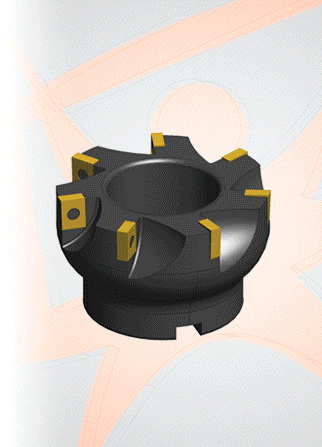
Neste exemplo prático, faremos a inserção de hachuras, blocos e textos em um conjunto inferior de uma ferramenta de corte.
Neste módulo apresentaremos os principais recursos utilizados para configuração no AutoCAD 2011. Abordaremos as ferramentas para criar e configurar: Camadas, Textos, Cotas, Unidades de Trabalho, entre outros recursos.
Status
Arquivos
Vídeos
Tempo
Trabalhando com camadas -
Definição e gerenciamento
--
05:42
Um projeto, seja ele mecânico ou civil, sempre é composto por diversas partes. Além disso, também são apresentadas inúmeras informações, por exemplo, cotas e textos. Para facilitar na organização e seleção de cada elemento do projeto, o AutoCAD possui o recurso de camadas, que será o tema desta aula.
Configurando Estilos de Texto -
Editor de Estilos
--
--
04:45
Nesta aula, aprenderemos a criar estilo de texto, que é um conjunto de informações relativas ao tipo de letra, seu tamanho e a inclinação.
Criando Estilos de dimensionamento -
Estilo de Cota
--
--
05:08
Nesta aula, aprenderemos a configurar estilo de dimensionamento, definindo a aparência das cotas em nossos projetos.
Configurando Unidades do desenho -
Comando Unidades
--
--
04:09
Nesta aula, apresentaremos o comando Unidades que define o tipo de unidade e o grau de precisão para o desenho.
Gerenciando estilos de múltipla chamada de detalhe -
Estilolinchmult
--
--
04:34
Nesta aula, aprenderemos a criar e configurar múltiplas chamadas de detalhe. O gerenciador de estilo de múltipla chamada de detalhe controla a formatação para linhas de patamar, de chamada para detalhe, pontas de seta e conteúdo.
Criando e editando Tabelas -
Estilo de Tabela
--
--
04:21
Nesta aula, aprenderemos a criar e editar estilos de tabelas. O objeto do tipo tabela é flexível na aparência, sendo baseado em um estilo de tabela e funciona de maneira similar aos estilos de texto e dimensionamento.
Exemplo Prático -
Inserindo uma tabela personalizada
--
07:12
Neste exemplo prático, faremos a inserção de uma tabela com 3 linhas e 3 colunas. Esta tabela terá informações sobre perímetro e área de algumas geometrias.
Exemplo Prático -
Cotando um Salão Comercial
--
05:38
Neste exemplo prático, criaremos 2 estilos de dimensionamento, sendo que no primeiro as linhas de extensão e dimensionamento serão suprimidas. No segundo estilo a ser criado, utilizaremos ponto no lugar das setas.
Uma das grandes novidades das últimas versões do AutoCAD é a parametrização, ou seja, inserção de ferramentas específicas que facilitam muito na edição de projetos, pois permitem criarmos vínculos, tanto entre geometrias como entre dimensões. É esse o tema que apresentaremos nesse módulo.
Status
Arquivos
Vídeos
Tempo
Restrições geométricas -
Função e tipos de restrições
--
03:22
Entre os itens necessários para a definição de um projeto paramétrico, podemos citar as restrições geométricas. Nesta aula veremos por que utilizar estes elementos e qual a sua importância para o projeto.
Aplicando as restrições geométricas -
Restrição automática
--
06:01
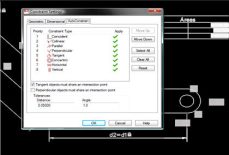
Nesta aula, aprenderemos a utilizar as restrições geométricas manualmente e de forma automática.
Gerenciando as restrições -
Excluindo e controlando a visualização
--
--
03:04
Nesta aula, aprenderemos a controlar a visualização das restrições geométricas inseridas no projeto e veremos como excluir as restrições indesejadas.
Restrições dimensionais -
Função e tipos
--
--
03:40
Nesta aula, veremos o que são as restrições dimensionais e a sua função. As restrições dimensionais, em conjunto com as restrições geométricas, são necessárias para definir um projeto paramétrico.
Definindo cotas parametrizadas -
Linear e Diâmetro
--
--
03:44
Já vimos anteriormente que para definir um projeto paramétrico devemos, além de inserir corretamente as relações geométricas, inserir restrições dimensionais. Nesta aula, daremos continuidade a inserção de restrições dimensionais e as formas de relacioná-las.
Vinculando cotas paramétricas -
Gerenciador de Parâmetros
--
--
04:36
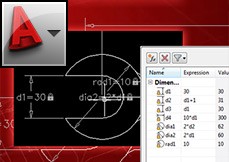
Nesta aula, aprenderemos a vincular restrições, mantendo a intensão de projeto. Faremos isso de forma manual e também utilizando o comando Gerenciador de parâmetros .
Visualizando as restrições dimensionais -
Exibir e Ocultar
--
--
03:13
Nesta aula, aprenderemos a controlar a forma como as restrições dimensionais são exibidas. Veremos também como alterar a exibição dos dados nestes elementos.
Exercício Complementar -
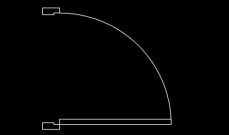
Parametrize um Encaixe Tipo H
--
--
Exercite seus conhecimentos.
Objetivo: Aplicar as restrições geométricas e dimensionais, apresentadas ao longo do módulo.
Neste módulo apresentaremos os principais recursos para a finalização de projetos,com a aplicação de dimensionamento e a criação de um arquivo "Template" com configurações personalizadas. Faremos ainda a inserção e configuração do projeto no "Layout", visando a impressão ou exportação em formato digital.
Status
Arquivos
Vídeos
Tempo
Dimensionando o Projeto -
Linear, Alinhada, Raio e Diâmetro
--
05:09
Em módulo anterior, aprendemos a configurar estilos de dimensionamento. Nesta aula utilizaremos o Estilo "ISO-25" para dimensionarmos a base de um dispositivo mecânico.
Criando um arquivo Protótipo -
Salvar como
--
--
05:24
Nesta aula, criaremos um arquivo protótipo que é a base para desenvolvermos projetos no AutoCAD. Criando este arquivo padrão, automatizamos diversas informações usadas com frequência, aumentando a produtividade.
Criando Impressora Virtual -
Gerenciador de Plotadora
--
--
04:30
Nesta aula, criaremos um "Plotter" ou impressora virtual, que possibilitará simular a impressão de projetos, mesmo sem uma impressora física instalada.
Configurando a Área de Impressão -
Gerenciador de configuração de página
--
--
04:23
Nesta aula, configuraremos a área útil de impressão do "Layout 1" do arquivo "Acadiso" utilizado na aula anterior.
Inserindo Formato Padronizado no "Layout" -
Comando Inserir
--
02:40
Dando continuidade à aula anterior, nesta aula faremos a inserção de um Formato A4 na área de impressão do "Layout1".
Inserindo Janelas de visualização -
Comando "Vports"
--
06:10
Nesta aula trataremos sobre o comando "VPORTS", que permite inserir uma ou várias janelas de visualização, chamadas "viewports". Estas janelas são muito úteis para a organização e impressão do projeto, pois permitem, por exemplo, mostrar áreas específicas com escalas diferenciadas.
Exportando para PDF -
Publicando arquivos em PDF
--
--
04:47
Nesta aula, criaremos arquivos em PDF e em PLT facilmente, utilizando o comando Plotar. Arquivos em PDF e PLT são utilizados frequentemente para o envio de informações a terceiros.
Criando arquivos em DWF e visualizando com Design Review -
Comando Plotar
--
05:17
Nesta aula, criaremos um arquivo em DWF e visualizaremos com o "Design Review", aplicativo fornecido pela AutoDesk gratuitamente. Ele possibilita visualizar o projeto, inserir comentários, entre outros.
Linguagem: Português - Clique para alterar a linguagem