

• Meu Carrinho
  • 0 Item
 

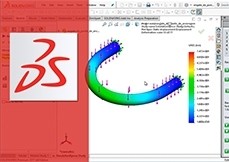
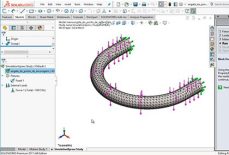
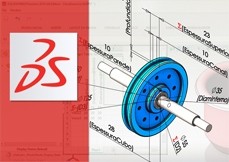
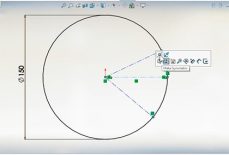
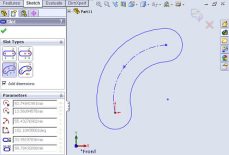
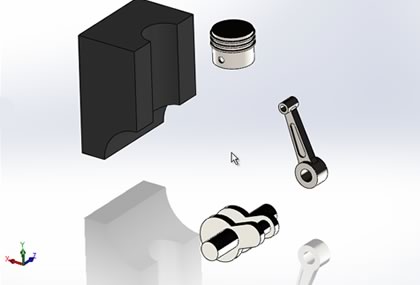
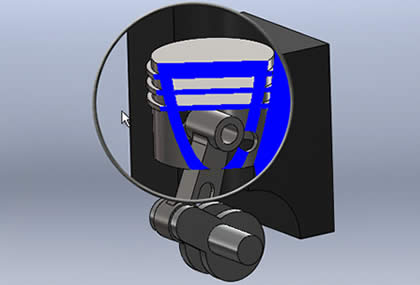
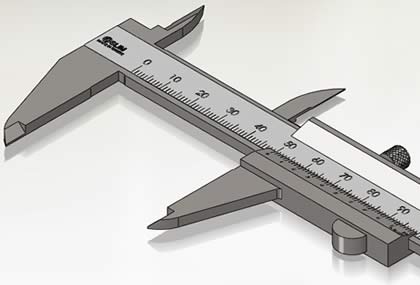
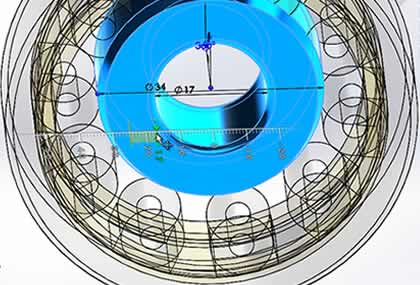
Crie facilmente projetos no SolidWorks 2012! Desenvolva desde esboços e modelamento de peças, até montagens, detalhamentos e simulações.

Descrição
Detalhes
Requisitos
Certificação
Autores
 
Aprenda a usar o SolidWorks 2012 de forma prática e rápida, aproveitando todas as melhorias implementadas nesta versão do software. Crie projetos completos facilmente, aprendendo desde o desenvolvimento de esboços e modelamento de peças, até a criação de montagens e o detalhamento. Desenvolvido por profissional certificado pela SolidWorks, este curso traz aulas dinâmicas e atuais, explicando conceitos e comandos, realizando aplicações práticas e propondo diversos exercícios para o aluno treinar e se familiarizar com a interface e os recursos do software. Comece o curso agora mesmo e aprenda a criar seus projetos em um dos softwares mais reconhecidos na área de projeto mecânico. Profissionalize-se com a Render e tenha um diferencial competitivo no mercado!
Veja um Exemplo do Curso Online ».
Nível deste curso:
Básico
 
40 h
Equivalente a 40 horas de aulas presenciais
 
04:34 horas de videoaulas gravadas em português
 
Vídeos Demonstrativos
Objetivos do Curso:
  • Ensinar de forma prática os recursos do SolidWorks para criar Peças, Montagens e Detalhamentos, nos ambientes: "Part", "Assembly" e "Drawing;
  • Ensinar os recursos do SolidWorks para a definição de intenção de projeto, parametrização de peças, simulação de esforços, criação de montagens e detalhamento;
  • Mostrar os novos recursos e aprimoramentos da versão 2012 do SolidWorks;
A quem se destina:
  • Estudantes e todas as pessoas que desejam aprender a trabalhar com um software CAD 3D largamente utilizado pela indústria mecânica: o SolidWorks;
  • Técnicos, Engenheiros, Tecnólogos, Projetistas, Desenhistas, Ferramenteiros, Desenvolvedores de Produtos, entre outros;
Conhecimentos necessários:
  • Familiaridade com o sistema operacional Windows;
  • Conceitos básicos de desenho mecânico, que podem ser adquiridos no curso Desenho Técnico Mecânico - Leitura e Interpretação, da Render;
Usabilidade:
  • Totalmente em português;
Configuração mínima:
  • Para curso Online:
    • Navegador de internet atualizado com suporte a plugin Flash Player;
    • Placa de SOM e Caixas Acústicas;
    • Tela com largura mínima de resolução de 980 pixels (recomendado 1024x768);
    • Não requer instalação do computador;
  • Para curso em DVD:
    • Micro: Pentium IV 1.8 Ghz/Athlon 1500XP, 512 de RAM;
    • Kit Multimídia com DVD-ROM;
    • Placa de SOM e Caixas Acústicas;
    • Monitor SVGA (1024x768) com 24 bits de cor;
    • Espaço mínimo em disco recomendado para instalação: 3.5GB;
Sistema operacional:
  • Para curso Online:
    • Windows; MAC OS X; Linux; Android;
  • Para curso em DVD:
    • Windows 2000 / XP / VISTA / 7;
Exemplo demonstrativo de um Certificado de Aprovação Render

A Certificação RENDER valida o aprendizado dos alunos e profissionais do mercado através de um teste online referente ao conteúdo de cada Curso Render. Atingindo a nota de aprovação do Teste de Certificação, a Render envia* o Certificado de Aprovação impresso gratuitamente para a casa do aluno, além de estar disponível a versão do Certificado em Formato Digital para Download na Área do Aluno.

Como obter o Certificado de Aprovação?

Fazendo o Teste de Certificação e atingindo 70% de acertos das perguntas, você terá seu Certificado de Aprovação impresso e enviado na sua casa (veja detalhes do Certificado de Aprovação.

O que é o Teste de Certificação?

É uma avaliação online do seu conhecimento, você terá seu Certificado de Aprovação do Curso SolidWorks 2012 Fundamentos quando atingir 70% de acerto das perguntas.

Quem Pode fazer o Teste de Certificação?

Todos que adquirirem o Curso SolidWorks 2012 Fundamentos em DVD, ou Online com Período de 360 dias. Para aquisições do período inferiores a 360 dias o teste de certificação deve ser adquirido separadamente.

Faça a Certificação Render e ganhe horas complementares para a sua Graduação!

Para obter esta carga horária nós disponibilizamos* Certificados de Aprovação para os cursos. Nossos certificados possuem validade nacional e são amplamente reconhecidos pelas melhores universidades brasileiras por nossa metodologia inovadora e garantia do aprendizado!

Você também pode consultar a veracidade de seu Certificado na página de Consulta de Certificado.

*O envio é feito pelos correios através do método de envio PAC, para outras formas de envio o aluno deve entrar em contato antecipadamente conosco.

Criação e desenvolvimento:
RENDER Multimídia, empresa especializada no desenvolvimento de soluções de ensino para as áreas de Design, Projeto, Engenharia, Ferramentas de criação e Web, tem como compromisso fazer o melhor material didático para o rápido aprendizado de tecnologias a nível profissional.
Autoria:
  • Rosenilda Rodrigues de Souza ;
Revisão:
  • Leticia Gasparini ;
Locução:
  • Studio R (www.studior.site.com.br) ;
Todos os direitos estão reservados para Render Multimídia Ltda.

Render Multimídia
 
Compre Junto e economize!
SolidWorks 2012 Fundamentos
+ SolidWorks 2012 - Modelamento Avançado de Peças
Por: R$ 194,00 ou
6X de R$ 32,34
sem juros no cartão
+
+
SolidWorks 2012 Fundamentos
+ SolidWorks 2012 SustainabilityXpress
+ SolidWorks 2012 Costing
De: R$ 233,00
Por: R$ 209,70 ou
6X de R$ 34,95
sem juros no cartão
SolidWorks 2012 Fundamentos
+ SolidWorks 2012 - Modelamento Avançado de Peças
De: R$ 298,00
Por: R$ 232,20 ou
6X de R$ 38,70
sem juros no cartão
+
+
SolidWorks 2012 Fundamentos
+ SolidWorks 2012 SustainabilityXpress
+ SolidWorks 2012 Costing
De: R$ 347,00
Por: R$ 276,30 ou
6X de R$ 46,06
sem juros no cartão
 
“O curso é excelente, agradeço fazer parte dessa classe de aprendizagem.”
 
Thyago Gomes Da Silva. - Santa Bárbara D Oeste / SP / Brasil

1.  Primeiros Passos no SolidWorks 2012

-
Neste primeiro módulo teremos uma visão geral do SolidWorks, sua interface, lógica de operação e principais funcionalidades; conhecimento necessário e importante na fase inicial do curso.
Status
Arquivos
Vídeos
Tempo
Introdução ao SolidWorks 2012
não iniciada
--
04:05
Entendendo a Lógica de Operação do SolidWorks
não iniciada
--
06:05
Iniciando a Utilização do Programa
--
--
04:06
Conhecendo a Interface do SolidWorks
--
--
05:57

2.  Conhecendo Recursos Essenciais do Programa

-
Neste módulo conheceremos as principais ferramentas para visualização dos modelos no SolidWorks, aprenderemos a editar as "Features", navegaremos pelos tipos de arquivo descobrindo suas particularidades e exploraremos algumas novidades e facilidades do programa na versão 2012.
Status
Arquivos
Vídeos
Tempo
Ferramentas para Visualização dos Modelos - Real View, Zoom, Pan
--
--
06:09
Exibição dos Modelos com Ferramentas Auxiliares - Shaded, Hidden, Wireframe, Ambient Occlusion, Section View
--
--
04:15
Edição de "Features" - Feature manager, Instant 3D
--
--
07:01
Tipos de Arquivos: "Part", "Assembly" e "Drawing" - sldprt, sldasm, slddrw
--
--
06:43
Novidades do SolidWorks 2012
--
--
08:03
Facilidades do SolidWorks 2012
--
--
05:35

3.  Iniciando a Criação dos Esboços - "Sketches"

-
Neste módulo iniciaremos a criação dos esboços no SolidWorks, que são chamados "Sketches", e são a base do trabalho no SolidWorks. Os "Sketchs" são os esboços que criamos para adicionar ou remover material, conferindo ao modelo a forma geométrica desejada. Veremos como iniciar os esboços, aplicar relações geométricas e dimensionais, e o conceito de Intenção de Projeto.
Status
Arquivos
Vídeos
Tempo
Introdução aos "Sketches"
--
--
06:11
Trabalhando com Relações Geométricas - Sketch Relations
--
--
05:47
Aplicando Relações Dimensionais - Fully Define Sketch
--
--
06:25
Aprendendo sobre Intenção de Projeto
--
--
07:35

4.  Desenvolvendo os Esboços

-
Neste módulo aprofundaremos o conhecimento nas ferramentas de esboço, aprendendo a fazer espelhamento e repetição de entidades, remoção de cantos vivos e trabalhar com blocos de esboço. Veremos também como converter, mover, copiar e rotacionar entidades de esboço, recursos que agilizarão nosso trabalho no dia-a-dia de uso do "software".
Status
Arquivos
Vídeos
Tempo
Comandos para Espelhamento e Remoção de Cantos Vivos - Mirror, Chamfer, Fillet
--
04:35
Repetição de Entidades de "Sketch" - Linear Sketch Pattern, Circular Sketch Pattern
--
04:07
Converter, Mover, Copiar e Rotacionar Entidades de "Sketch" - Move, Copy, Rotate
--
03:28
Trabalhando com Blocos de Esboço - "Sketch Blocks"
--
04:29
Exemplo Prático - Desenhando o Esboço de uma Fixação
--
--
04:28
Exercício Complementar - Desenhe o Esboço
--
--
--

5.  Modelando as Peças - "Parts"

-
Neste módulo iniciaremos o modelamento de sólidos, conhecendo algumas ferramentas para adição ou remoção de material. Veremos como fazer edições rápidas usando o comando "Instant 3D", aplicaremos chanfros e arredondamentos, criaremos sólidos através de transição e varredura de perfis, aplicaremos cores, texturas e material nas peças e trabalharemos com propriedades.
Status
Arquivos
Vídeos
Tempo
Primeiros Passos no Modelamento de Peças
--
--
04:28
Criação de peças Adicionando e Removendo Material - Comandos "Extruded Boss / Base" e "Extruded Cut"
--
06:01
Adicionar ou Remover Material Utilizando Revoluções - Comandos "Revolved - Boss / Base" e Revolved Cut"
--
04:30
Edição Rápida de Peças - "Instant 3D"
--
06:44
Aplicando Chanfros e Arredondamentos - Comandos "Chamfer" e "Fillet"
--
07:08
Trabalhando com o Assistente de Furação - "Hole Wizard"
--
03:15
Criando Sólidos por Transição e Varredura de Perfis - Comandos "Loft" e "Sweep"
--
03:11
Aplicando Material, Textura e Cor
--
05:48
Criando Propriedades - "Custom Properties"
--
04:22

6.  Praticando o Desenvolvimento de Peças

-
Neste módulo você poderá treinar o seu aprendizado, revisando os comandos estudados através do modelamento de um castiçal, desenvolvimento de uma peça proposta, modelamento de uma engrenagem e desenvolvimento de uma garrafa. Aproveite para relembrar conceitos e resolver as dúvidas que surgirem, se familiarizando com os recursos do SolidWorks.
Status
Arquivos
Vídeos
Tempo
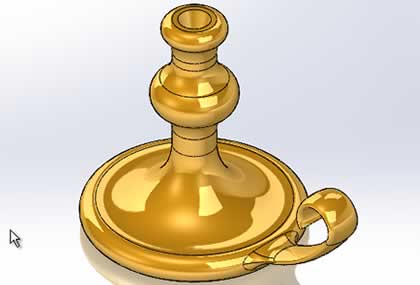
Exemplo Prático - Modelando um Castiçal
--
02:33
Exercício Complementar - Elabore a Peça Proposta
--
--
Exercício Complementar - Desenvolva uma Engrenagem
--
--
Exercício Complementar - Modele uma Garrafa
--
--

7.  Trabalhando com Ferramentas Auxiliares para o Modelamento de Peças

-
Neste módulo conheceremos mais algumas ferramentas importantes para o desenvolvimento e edição de peças. Aprenderemos a fazer espelhamento de peças, repetição linear e circular, trabalharemos com a biblioteca de operações do SolidWorks, aplicaremos equações, criaremos configurações em peças, faremos análise de esforços com a ferramenta "SimulationXpress" e veremos como importar e exportar arquivos. Estas ferramentas ampliarão suas possibilidades para criar e inovar com o SolidWorks.
Status
Arquivos
Vídeos
Tempo
Realizando o Espelhamento de Peças - Comando "Mirror"
--
02:37
Trabalhando com Repetição Linear - Comando "Linear Pattern"
--
05:26
Aplicando Repetição Circular - Comando "Circular Pattern"
--
02:53
Conhecendo a Biblioteca de Operações do SolidWorks - "Design Library"
--
05:28
Trabalhando com Equações - "Equations"
--
06:09
Criando Configurações em Peças - Add Configuration
--
04:50
Análise de Esforço Mecânico - "SimulationXpress"
--
06:22
Aprendendo a Importar e Exportar Arquivos - IGES, DWG
--
--
07:21
Exemplo Prático - Criando Repetições, Espelhamento e Configuração
--
03:11
Exercício Complementar - Aplique as repetições circular e linear
--
--

8.  Criando as Montagens - "Assemblies"

-
Neste módulo aprenderemos a criar montagens no SolidWorks, conhecendo o ambiente específico para isto e as ferramentas envolvidas. Veremos diversas formas para inserir os componentes no ambiente de montagem, adicionaremos as restrições, faremos edições em montagens, usaremos a biblioteca do SolidWorks para inserir componentes padronizados e criaremos configurações em montagens.
Status
Arquivos
Vídeos
Tempo
Primeiros Passos para Criar a Montagem - Insert - Component
--
05:34
Adicionando Restrições em Montagens - "Mates"
--
--
04:47
Edição da Montagem
--
--
05:18
Montagem com Componentes da Biblioteca - "Design Library"
--
--
05:34
Trabalhando com Configurações em Montagens - Configuration Manager
--
--
05:48
Exemplo Prático - Montando um Ponto de Ancoragem
--
05:40
Exercício Complementar - Faça a Montagem do Eixo no Mancal
--
--

9.  Detalhamento do Projeto - "Drawing"

-
Neste módulo, vamos detalhar projetos de peças e montagens, inserindo todas as informações necessárias para a folha de desenho 2D. Veremos como inserir as vistas projetadas, seções e detalhes, adicionaremos as dimensões, tolerâncias e anotações. Para as montagens, aprenderemos a inserir os balões de identificação, tabela de materiais e vista explodida.
Status
Arquivos
Vídeos
Tempo
Primeiros Passos para o Detalhamento do Projeto - File - Make Drawing From Part
--
07:21
Trabalhando com Seções - Section view
--
--
04:39
Criando Vistas de Detalhe e Inserindo Marcas de Centro - Detail View, Center Mark
--
--
03:46
Inserindo as Dimensões - Model items, Smart Dimensions
--
--
05:49
Adicionando Tolerâncias e Anotações - Tolerance / Precision, Format Painter, Geometric Tolerance
--
--
06:12
Iniciando o Detalhamento de uma Montagem - Make drawing from Assembly
--
--
05:31
Concluindo o Detalhamento da Montagem - Bill of materials, Auto Balloon
--
--
07:18
Exemplo Prático - Detalhando um Flange
--
04:15
Exercício Complementar - Faça o Detalhamento de uma Porca
--
--