



• Meu Carrinho
  • 0 Item
 

Aprenda SolidWorks 2011 de forma Fácil e Rápida. Projete Peças, Montagens e Detalhamentos

Descrição
Detalhes
Requisitos
Certificação
Autores
 
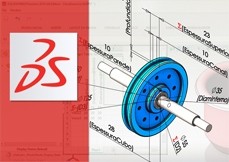
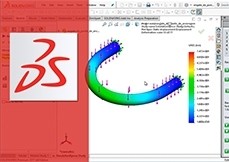
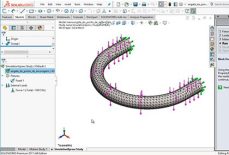
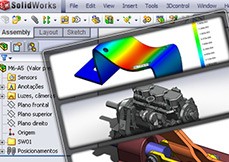
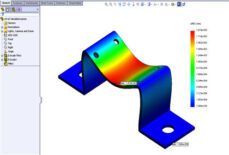
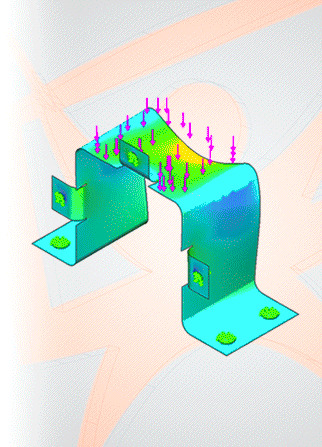
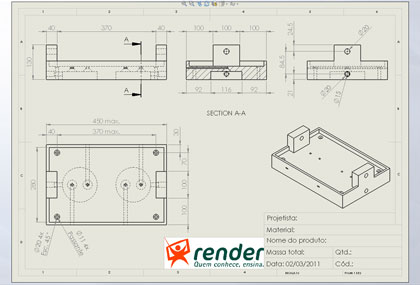
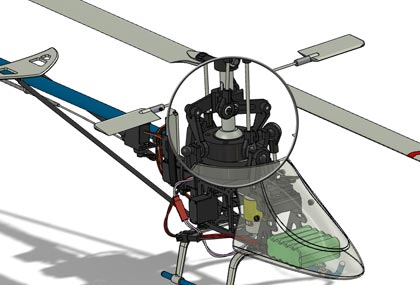
Com o curso SolidWorks 2011 Fundamentos, você aprenderá desde a criação de esboços e sólidos até montagens e detalhamentos. Aprenderá também a usar o SimulationXpress para análise de esforços mecânicos, e o Interference Detection para detectar interferência entre componentes, validando seu projeto. Ao finalizar o curso, você estará apto a criar seus projetos no SolidWorks. Melhore suas chances na disputa de uma concorrida vaga no mercado de trabalho: Aprenda SolidWorks com a Render!
Veja um Exemplo do Curso Online ».
Nível deste curso:
Básico
 
36 h
Equivalente a 36 horas de aulas presenciais
 
06:28 horas de videoaulas gravadas em português
 
Vídeos Demonstrativos
Objetivos do Curso:
  • Ensinar de forma prática os recursos do SolidWorks para o aluno criar Peças, Montagens e Detalhamentos, nos ambientes: "Part", "Assembly" e "Drawing;
  • Ensinar os recursos do SolidWorks para a definição de intenção de projeto, parametrização de peças, simulação de esforços, criação de montagens e detalhamento;
  • Mostrar os novos recursos e aprimoramentos da versão 2011 do SolidWorks;
A quem se destina:
  • Estudantes e todas as pessoas que desejam aprender a trabalhar com um "software" CAD 3D largamente utilizado na indústria mecânica, o SolidWorks;
  • Técnicos, Engenheiros, Tecnólogos, Projetistas, Desenhistas, Ferramenteiros, Desenvolvedores de Produtos, entre outros;
Conhecimentos necessários:
  • Familiaridade com o sistema operacional Windows;
  • Conceitos básicos de desenho mecânico, que podem ser adquiridos no curso Desenho Técnico Mecânico Fundamentos, da Render;
Usabilidade:
  • Totalmente em português;
Configuração mínima:
  • Para curso Online:
    • Navegador de internet atualizado com suporte a plugin Flash Player;
    • Placa de SOM e Caixas Acústicas;
    • Tela com largura mínima de resolução de 980 pixels (recomendado 1024x768);
    • Não requer instalação do computador;
  • Para curso em DVD:
    • Micro: Pentium IV 1.8 Ghz/Athlon 1500XP, 512 de RAM;
    • Kit Multimídia com DVD-ROM;
    • Placa de SOM e Caixas Acústicas;
    • Monitor SVGA (1024x768) com 24 bits de cor;
    • Espaço mínimo em disco recomendado para instalação: 3.5GB;
Sistema operacional:
  • Para curso Online:
    • Windows; MAC OS X; Linux; Android;
  • Para curso em DVD:
    • Windows 2000 / XP / VISTA / 7;
Exemplo demonstrativo de um Certificado de Aprovação Render

A Certificação RENDER valida o aprendizado dos alunos e profissionais do mercado através de um teste online referente ao conteúdo de cada Curso Render. Atingindo a nota de aprovação do Teste de Certificação, a Render envia* o Certificado de Aprovação impresso gratuitamente para a casa do aluno, além de estar disponível a versão do Certificado em Formato Digital para Download na Área do Aluno.

Como obter o Certificado de Aprovação?

Fazendo o Teste de Certificação e atingindo 70% de acertos das perguntas, você terá seu Certificado de Aprovação impresso e enviado na sua casa (veja detalhes do Certificado de Aprovação.

O que é o Teste de Certificação?

É uma avaliação online do seu conhecimento, você terá seu Certificado de Aprovação do Curso SolidWorks 2011 Fundamentos quando atingir 70% de acerto das perguntas.

Quem Pode fazer o Teste de Certificação?

Todos que adquirirem o Curso SolidWorks 2011 Fundamentos em DVD, ou Online com Período de 360 dias. Para aquisições do período inferiores a 360 dias o teste de certificação deve ser adquirido separadamente.

Faça a Certificação Render e ganhe horas complementares para a sua Graduação!

Para obter esta carga horária nós disponibilizamos* Certificados de Aprovação para os cursos. Nossos certificados possuem validade nacional e são amplamente reconhecidos pelas melhores universidades brasileiras por nossa metodologia inovadora e garantia do aprendizado!

Você também pode consultar a veracidade de seu Certificado na página de Consulta de Certificado.

*O envio é feito pelos correios através do método de envio PAC, para outras formas de envio o aluno deve entrar em contato antecipadamente conosco.

Criação e desenvolvimento:
RENDER Multimídia, empresa especializada no desenvolvimento de soluções de ensino para as áreas de Design, Projeto, Engenharia, Ferramentas de criação e Web, tem como compromisso fazer o melhor material didático para o rápido aprendizado de tecnologias a nível profissional.
Autoria:
  • Juliano Alex Coutinho ;
Revisão:
  • Egidio Rodrigues de Souza ;
Locução:
  • Studio R (www.studior.site.com.br) ;
Todos os direitos estão reservados para Render Multimídia Ltda.

Render Multimídia
 
Compre Junto e economize!
+
+
Desvendando a Análise de Elementos Finitos
+ SolidWorks 2010 SimulationXpress
+ SolidWorks 2011 Fundamentos
De: R$ 297,00
Por: R$ 267,30 ou
6X de R$ 44,56
sem juros no cartão
SolidWorks 2010 Animação
+ SolidWorks 2011 Fundamentos
Por: R$ 174,00 ou
6X de R$ 29,00
sem juros no cartão
+
+
Desvendando a Análise de Elementos Finitos
+ SolidWorks 2010 SimulationXpress
+ SolidWorks 2011 Fundamentos
De: R$ 397,00
Por: R$ 330,30 ou
6X de R$ 55,06
sem juros no cartão
SolidWorks 2010 Animação
+ SolidWorks 2011 Fundamentos
Por: R$ 218,00 ou
6X de R$ 36,34
sem juros no cartão
 
“Ótima didática, bons exemplos, vídeos simples e claros, com um conteúdo que chama a atenção dos profissionais.”
 
Rodrigo Julio Demartini. - Flor da Serra do Sul / PR / Brasil

1.  Introdução ao SolidWorks

-
Neste módulo conheceremos o SolidWorks, veremos para que ele é utilizado, as áreas que este "software" abrange e também como funciona a sua lógica de operação. Em seguida, aprenderemos a personalizar a interface, utilizar algumas ferramentas de visualização e por fim, conheceremos um aplicativo muito interessante para o SolidWorks, denominado "Treehouse".

Status
Arquivos
Vídeos
Tempo
Conhecendo o SolidWorks 2011
não iniciada
--
05:09
Lógica de Operação - Introdução aos Ambientes: "Part", Assembly" e "Drawing"
não iniciada
--
03:20
Conhecendo a Interface de Trabalho - "CommandManager", "FeatureManager", "Task Pane"
não iniciada
--
04:39
Personalizando a Área de Trabalho - Customizando as Barras de Ferramentas
--
--
06:10
Ferramentas de Visualização - "Zoom to Fit", "Zoom to Area", "View Orientation"
--
05:58
Modos de Exibição do Modelo - "Display Style", "Section View", "View Settings"
--
05:32
Trabalhando com a Árvore de Projeto - Organização e Relação de Pai/Filho entre as "Features"
--
06:32
Solucionando Erros no Projeto - Erros Comuns na Árvore de Projetos
--
04:45
Exemplo Prático - Solucionando Erros do Projeto de um Martelo
--
--
06:32
Planejando o Projeto - Aplicativo "Treehouse"
--
--
07:42
Trabalhando com o "Treehouse" - Abrindo um Projeto Existente e Conhecendo a Barra de Ferramentas
--
05:49

2.  Desenvolvendo os "Sketches"

-
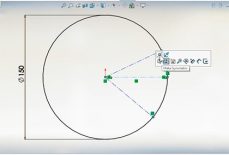
Neste módulo aprenderemos a desenvolver os "Sketches" no SolidWorks, que são os esboços que formam e controlam a geometria dos sólidos. Veremos a melhor forma de iniciarmos um "Sketch", em seguida aprenderemos a adicionar relações geométricas e dimensionais, que são importantes para defini-lo. Na sequência, conheceremos algumas ferramentas para a criação e cópia da geometria do "Sketch" e por fim, aprenderemos a criar blocos de esboço.
Status
Arquivos
Vídeos
Tempo
Introdução aos "Sketches" - Significado das Cores, Relações Dimensionais e Geométricas
--
--
06:27
Intenção de Projeto - Qual é a Melhor Forma de Iniciarmos um Desenho?
--
--
05:14
Adicionando Relações Geométricas - "Add Relations"
--
--
07:46
Adicionando Relações Dimensionais - "Smart Dimension" e "Entities to Fully Define"
--
--
09:30
Desenhando a Geometria de "Sketch" - Algumas Ferramentas da Barra "Sketch"
--
--
07:15
Modificando a Geometria de "Sketch" - "Sketch Fillet", "Sketch Chamfer", "Trim Entities"
--
08:13
Criando Cópias de Entidades - "Mirror Entities", "Linear Sketch Pattern", "Offset Entities"
--
--
09:52
Criando Blocos de Esboço - Barra de Ferramentas "Blocks"
--
07:49
Exercício Complementar - Desenvolva o Esboço Proposto
--
--

3.  Modelamento de Peças

-
Neste módulo iniciaremos o nosso aprendizado sobre os modelos sólidos, conheceremos as estratégias para o início do modelamento, em seguida aprenderemos a adicionar material através de extrusão, varredura, revolução e transição de perfis. Conheceremos as ferramentas para a remoção de material e por fim, aprenderemos a importar e exportar arquivos, e a criar configurações em peças.
Status
Arquivos
Vídeos
Tempo
Estratégias para o Modelamento
--
--
04:35
Adicionando Material nos "Sketches" - "Extruded Boss/Base"
--
05:05
Adicionando Material por Varredura e Revolução - "Swept Boss/Base", "Revolved Boss/Base"
--
--
11:04
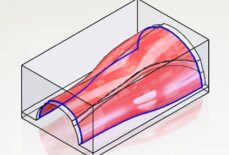
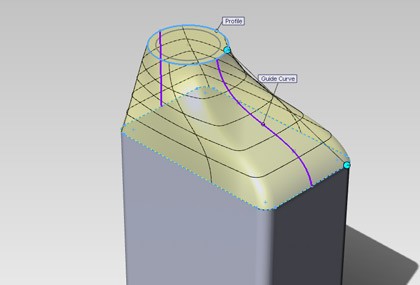
Adicionando Material por Transição de Perfis - "Lofted Boss/Base"
--
06:46
Removendo Material por Extrusão e Revolução - "Extruded Cut", "Revolved Cut"
--
11:19
Removendo Material por Varredura e Transição de Perfis - "Swept Cut", "Lofted Cut"
--
07:45
Importando e Exportando Arquivos
--
08:15
Configurações em Peças - "ConfigurationManager"
--
07:22
Exercício Complementar - Desenvolva o Modelo 3D a Partir de um Projeto 2D
--
--

4.  Modificando Sólidos

-
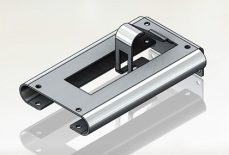
Neste módulo continuaremos os nossos estudos sobre os sólidos, aprendendo a modificar a sua geometria. Veremos como adicionar arredondamentos, chanfros, nervuras e propriedades visuais, como: material, textura e cor. Também aprenderemos a modificar o sólido de forma dinâmica, copiar sólidos e adicionar equações para controlar os dimensionais. Por fim, aprenderemos a utilizar a biblioteca do SolidWorks, criar propriedades personalizadas e adicionar furações.
Status
Arquivos
Vídeos
Tempo
Adicionando Arredondamentos e Chanfros - "Fillet" e "Chamfer"
--
09:09
Criando Cascas e Nervuras - "Shell" e "Rib"
--
07:25
Modificando o Sólido de Forma Dinâmica - "Instant 3D"
--
06:53
Biblioteca de Operações - "Design Library"
--
08:55
Criando cópias por Padrão Linear - "Linear Pattern"
--
07:44
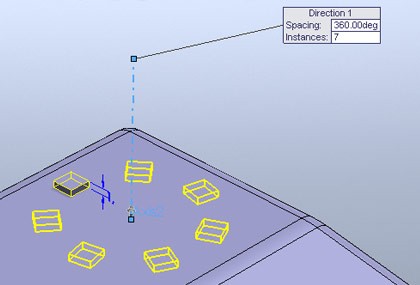
Desenvolvendo Cópias em Padrão Circular - "Circular Pattern"
--
04:18
Espelhando Sólidos - "Mirror"
--
05:27
Aplicando Furações - "Hole Wizard"
--
07:22
Adicionando Equações - "Equations"
--
10:25
Trabalhando com Material, Textura e Cor - "Edit Material", "Appearances"
--
06:52
Adicionando Propriedades Personalizadas - "Custom Properties"
--
07:29
Exercício Complementar - Modifique o Sólido
--
--

5.  Trabalhando com Montagens

-
Neste módulo aprenderemos a trabalhar com montagens, conhecendo as principais ferramentas para criá-las de forma rápida e fácil. Veremos como restringir os componentes da montagem, editar um componente e como utilizar a biblioteca do SolidWorks. Em seguida, aprenderemos a criar configurações e vistas explodidas. Por fim veremos como desenvolver peças no contexto da montagem e como otimizar o trabalho com grandes montagens.
Status
Arquivos
Vídeos
Tempo
Iniciando a Montagem - Ambiente "Assembly"
--
05:44
Adicionando as Restrições - "Mates"
--
08:42
Editando Componentes da Montagem - "Edit Part", "Assembly Transparency"
--
06:33
Utilizando Componentes da Biblioteca - "Design Library"
--
--
05:39
Configurações em Montagens - "ConfigurationManager"
--
06:29
Criando Vista Explodida - "Exploded View"
--
04:56
Montagem em Contexto
--
06:24
Otimizando o Trabalho com Grandes Montagens - "SpeedPak"
--
06:42
Exercício Complementar - Posicione as Peças, Desenvolvendo a Montagem Proposta
--
--

6.  Analisando o Projeto

-
Neste módulo veremos algumas ferramentas do SoliWorks para a análise do projeto. Conheceremos a ferramenta "SimulationXpress", utilizada para analisar a resistência do modelo quando forças são aplicadas. Veremos também as ferramentas para a verificação de informações relevantes do projeto, como: número de peças, massa, volume, entre outras. Por fim, conheceremos a ferramenta "Interference Detection", utilizada para verificar possíveis interferências e colisões nos componentes da montagem.
Status
Arquivos
Vídeos
Tempo
Análise de Esforços Mecânicos - "SimulationXpress"
--
09:20
Verificando a Massa do Projeto - "Mass Properties"
--
03:47
Verificando Informações de Montagens - "Assembly Visualization" e "AssemblyXpert"
--
07:11
Detecção de Interferências e Colisões - "Interference Detection"
--
03:49

7.  Preparando o Projeto para Manufatura

-
Neste último módulo aprenderemos a preparar os modelos do SolidWorks para a manufatura, ou seja, geraremos a folha 2D no ambiente "Drawing". Veremos como adicionar as vistas de desenho na folha de detalhamento e como desenvolver vistas de corte e vistas de detalhe. Em seguida, aprenderemos a adicionar e organizar as dimensões, inserir anotações e balões de identificação e por fim, veremos como adicionar tabela de material e de furos.
Status
Arquivos
Vídeos
Tempo
Introdução ao Detalhamento - Conceitos
--
05:28
Inserindo as Vistas de Desenho - "Standard 3 View", "Model View", "Projected View"
--
05:17
Inserindo Vistas de Corte e de Detalhe - "Section View" e "Detail View"
--
07:11
Inserindo e Organizando as Dimensões - "Model Items" e Paleta de Dimensão
--
06:56
Inserindo Anotações e Balões de Identificação
--
12:18
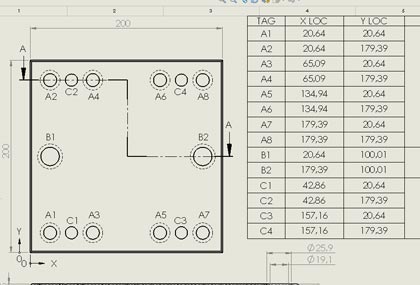
Adicionando Tabela de Material e de Furação - "Bill of Materials" e "Hole Table"
--
07:52
Exercício Complementar - Faça o Detalhamento do Modelo
--
--