• Meu Carrinho
  • 0 Item
 

Aprenda a fazer animações surpreendentes com "Animation" e "Basic Motion"

Descrição
Detalhes
Requisitos
Certificação
Autores
 
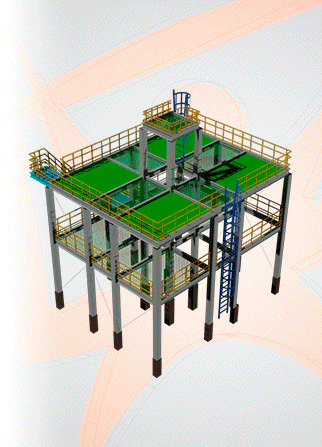
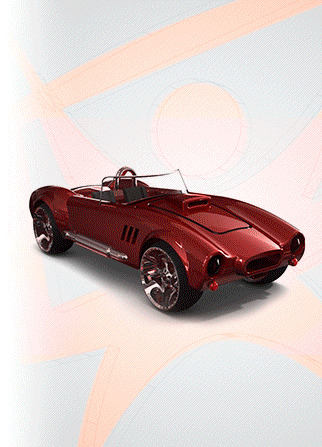
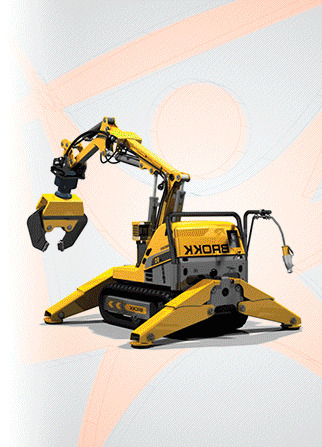
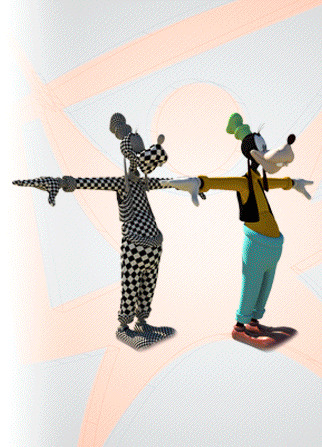
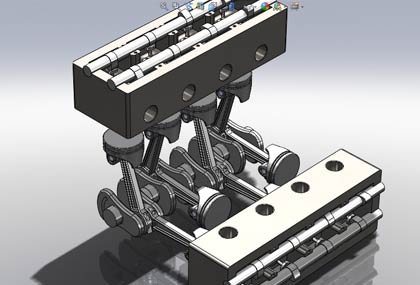
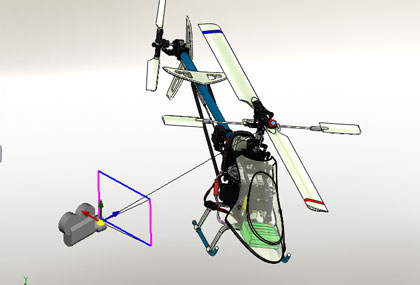
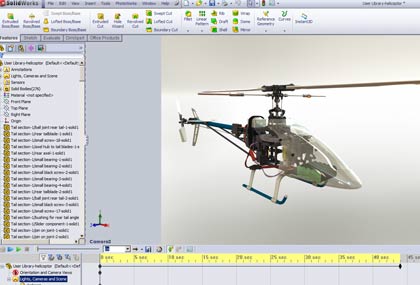
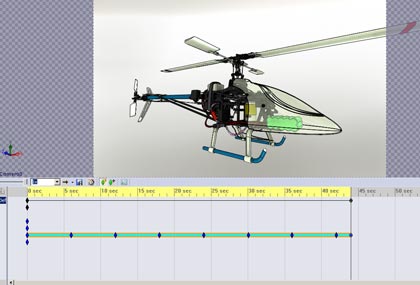
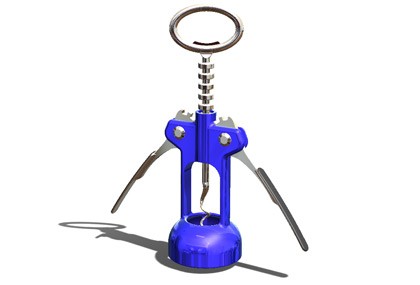
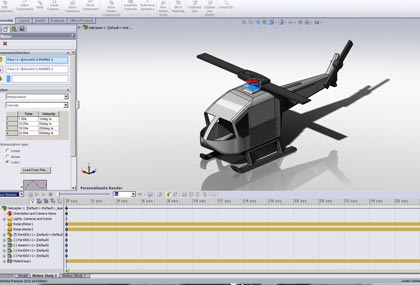
Você sempre desejou fazer animações para seus projetos? Agora você pode fazer as melhores animações, usando técnicas profissionais, com este curso de animação da Render. Aprenda desde os conceitos básicos de animação com o "Motion Study" e aplicação dos diversos recursos, até a fazer a renderização juntamente com a animação, conferindo aspecto realista ao projeto. Faça explosão e recolhimento de componentes, anime o funcionamento de um saca rolhas e de uma porta, faça um "tour" virtual utilizando animação com câmeras, anime usando motores, molas, gravidade, contato e muito mais!
Nível deste curso:
Básico e Intermediário
 
24 h
Equivalente a 24 horas de aulas presenciais
 
04:36 horas de videoaulas gravadas em português
 
Vídeos Demonstrativos
Objetivos do Curso:
  • Ensinar os conceitos básicos para desenvolver animações no "SolidWorks;
  • Fornecer os conceitos fundamentais do "MotionManager;
  • Ensinar a utilizar os elementos de movimentação: Motor, Gravidade, Mola e Contato;
A quem se destina:
  • Profissionais de áreas diversas, que desejam apresentar seus projetos com um grande diferencial que é a animação;
  • Usuários de "SolidWorks" que desejam aprender a utilizar o "MotionManager" para criar animações;
  • Estudantes e demais pessoas interessadas em aprender a criar animações para projetos;
Conhecimentos necessários:
  • Conhecer o "SolidWorks" em nível básico;
  • Desejável Curso SolidWorks 2010 Exemplos Práticos;
  • Conceitos básicos de Windows;
Usabilidade:
  • Totalmente em português;
Configuração mínima:
  • Para curso Online:
    • Navegador de internet atualizado com suporte a plugin Flash Player;
    • Placa de SOM e Caixas Acústicas;
    • Tela com largura mínima de resolução de 980 pixels (recomendado 1024x768);
    • Não requer instalação do computador;
  • Para curso em DVD:
    • Micro: Pentium IV 1.8 Ghz/Athlon 1500XP, 512 Mb de RAM;
    • Kit Multimídia com DVD-ROM;
    • Placa de SOM e Caixas Acústicas;
    • Monitor SVGA (1024x768) com 24 bits de cor;
    • Espaço mínimo em disco recomendado para instalação: 2GB;
Sistema operacional:
  • Para curso Online:
    • Windows; MAC OS X; Linux; Android;
  • Para curso em DVD:
    • Windows 2000 / XP / VISTA / 7;
Exemplo demonstrativo de um Certificado de Aprovação Render

A Certificação RENDER valida o aprendizado dos alunos e profissionais do mercado através de um teste online referente ao conteúdo de cada Curso Render. Atingindo a nota de aprovação do Teste de Certificação, a Render envia* o Certificado de Aprovação impresso gratuitamente para a casa do aluno, além de estar disponível a versão do Certificado em Formato Digital para Download na Área do Aluno.

Como obter o Certificado de Aprovação?

Fazendo o Teste de Certificação e atingindo 70% de acertos das perguntas, você terá seu Certificado de Aprovação impresso e enviado na sua casa (veja detalhes do Certificado de Aprovação.

O que é o Teste de Certificação?

É uma avaliação online do seu conhecimento, você terá seu Certificado de Aprovação do Curso SolidWorks 2010 Animação quando atingir 70% de acerto das perguntas.

Quem Pode fazer o Teste de Certificação?

Todos que adquirirem o Curso SolidWorks 2010 Animação em DVD, ou Online com Período de 360 dias. Para aquisições do período inferiores a 360 dias o teste de certificação deve ser adquirido separadamente.

Faça a Certificação Render e ganhe horas complementares para a sua Graduação!

Para obter esta carga horária nós disponibilizamos* Certificados de Aprovação para os cursos. Nossos certificados possuem validade nacional e são amplamente reconhecidos pelas melhores universidades brasileiras por nossa metodologia inovadora e garantia do aprendizado!

Você também pode consultar a veracidade de seu Certificado na página de Consulta de Certificado.

*O envio é feito pelos correios através do método de envio PAC, para outras formas de envio o aluno deve entrar em contato antecipadamente conosco.

Criação e desenvolvimento:
RENDER Multimídia, empresa especializada no desenvolvimento de soluções de ensino para as áreas de Design, Projeto, Engenharia, Ferramentas de criação e Web, tem como compromisso fazer o melhor material didático para o rápido aprendizado de tecnologias a nível profissional.
Autoria:
  • Juliano Alex Coutinho ;
  • Juliano Alex Coutinho ;
Revisão:
  • José Ricardo dos Santos ;
  • José Ricardo dos Santos ;
Locução:
  • Roberta Schmidt ;
Todos os direitos estão reservados para Render Multimídia Ltda.

Render Multimídia
 
 
“É muito fácil de aprender com este método de ensino. Vocês estão de parabéns.”
 
Fabiano Luiz Vasconcelos - valparaiso / SP / Brasil

1.  Introdução ao "MotionManager"

-
Neste módulo aprenderemos o conceito do recurso "MotionManager", conheceremos a sua interface e veremos como configura-lá. Veremos também os tipos de estudos de movimento do SolidWorks, seus conceitos e qual a aplicação de cada estudo no projeto.
Status
Arquivos
Vídeos
Tempo
O que é "MotionManager"? - Conceitos do recurso
não iniciada
--
04:27
Conhecendo a Interface - "MotionManager"
--
05:28
Configurando a interface - "Zoom to Fit", "Zoom Out", "Zoom In"
--
04:12
Quando utilizar a ferramenta "Animation"? Quando utilizar a "Basic Motion"? - Diferenças Entre as Ferramentas
--
05:17

2.  Trabalhando com Barras de alteração, Barras de tempo e Pontos-chave

-
Neste módulo estudaremos os elementos que compõe a barra de tempo do SolidWorks. Aprenderemos sobre os pontos-chave, as barras de alteração, veremos os seus conceitos e o significado de cada cor aplicada a estes elementos.
Status
Arquivos
Vídeos
Tempo
Entendendo as barras de alteração - Conceito, Significado das Cores
--
06:10
Finalizando os estudos sobre as barras de alteração - Duração total da animação, Orientação e vistas de câmeras
--
05:00
Entendendo os pontos-chave - Conceito, Significado das cores
--
05:27
Finalizando os estudos sobre os pontos-chave - Propriedades-chave, "AutoKey", "Add/Update Key"
--
05:53
Entendendo a barra de tempo - "Timebar", escala de tempo
--
04:34

3.  Utilizando o assistente de animação

-
Neste módulo aprenderemos sobre o assistente de animação do SolidWorks. Através deste recurso, aprenderemos de forma prática a animação da explosão e recolhimento dos componentes de uma montagem. Também aprenderemos como incrementar uma animação existente com este recurso.
Status
Arquivos
Vídeos
Tempo
Desenvolvendo a explosão dos componentes - "Exploded View"
--
05:35
Desenvolvendo animações de explosão e recolhimento dos componentes - "Animation Wizard"
--
08:05
Criando uma animação com rotação e importando um estudo "Basic Motion" - "Animation Wizard"
--
09:06
Controlando animações de explosão e recolhimento - "Animation Controller"
--
07:13
Exemplo prático - Animando explosão e recolhimento de um mecanismo de saca rolhas de alavanca dupla
--
06:26
Exercício complementar - Treine seus conhecimentos desenvolvendo a explosão dos componentes de um skate, e animando a explosão e o recolhimento destes componentes.
--
--

4.  Animando com Posicionamentos e Propriedades visuais

-
Estudaremos neste módulo como criar animações manuais dos projetos em SolidWorks. Através desta técnica será possível atribuir animação aos componentes com a definição de posicionamentos, alteração de aparências e configuração de iluminação.
Status
Arquivos
Vídeos
Tempo
Adicionando posicionamentos na montagem - "Mates"
--
07:41
Animando através dos posicionamentos - "Angle Mates"
--
05:40
Alterando o tipo de visualização na animação - Propriedades visuais
--
11:37
Alterando a orientações da vista na animação - "Orientation and Cameras View"
--
09:25
Animando com aparências - "Appearances"
--
09:58
Animando com iluminação - "Directional Lights", "Spot Lights", "Point Lights"
--
08:48
Exemplo prático - Simulando o funcionamento do mecanismo de um saca rolhas de alavanca dupla
--
10:36

5.  Simulando Mecanismos de Esboço

-
Aprenderemos neste módulo a desenvolver animações de blocos de esboço, abordaremos desde a criação dos blocos, montagem, e por fim, a animação. Na sequência das aulas, também veremos como proceder para salvar a animação e importar os estudos criados no "SolidWorks" para arquivos do "eDrawings".
Status
Arquivos
Vídeos
Tempo
Desenvolvendo blocos de esboço - "Make Block"
--
09:14
Montando os blocos de esboço - Esboço de "Layout", Relações geométricas
--
08:37
Desenvolvendo animações com blocos de esboço - "MotionManager"
--
06:12
Salvando a animação - "SolidWorks Screen", "PhotoWorks buffer"
--
09:04
Executando a animação no "eDrawings" - Importando estudos de movimento para o arquivo do "eDrawings"
--
05:34
Exercício complementar - Treine seus conhecimentos
--
--

6.  Elementos de Movimentação: Motor, Gravidade, Mola e Contato

-
Neste sexto módulo, aprenderemos, de forma prática, a criar animações com interferência física nos componentes. Veremos como configurar gravidade, elasticidade de molas, rotação de motores assim como contato entre componentes.
Status
Arquivos
Vídeos
Tempo
Adicionando motores na animação - "Motor"
--
07:42
Animação utilizando gravidade - "Gravity"
--
05:24
Adicionando contato entre componentes - "Contact"
--
06:28
Utilizando efeito de molas em Animação - "Spring"
--
07:32
Exemplo prático - Iniciando animação da abertura de uma porta com sistema de retorno por molas
--
06:26
Exemplo prático - Finalizando animação da porta com sistema de retorno por molas
--
--
08:25
Exercício complementar - Treine seus conhecimentos desenvolvendo a animação de abertura de uma garra mecânica.
--
--

7.  Animando com Interpolação e Câmeras

-
Neste módulo veremos como aperfeiçoar a animação através da atribuição dos modos de interpolação, tal como: "Linear", "Snap", "Ease In", "Ease Out" e "Ease In/Ease Out". Na sequência das aulas, aprenderemos a criar animações baseadas em câmeras, aprendendo duas técnicas diferentes.
Status
Arquivos
Vídeos
Tempo
Animando com os modos "Linear" e "Snap"
--
06:41
Animando com os modos "Ease In", "Ease Out" e "Ease in/Ease out" - Suavizar entrada, Suavizar saída e Suavizar entrada/saída
--
07:36
Adicionando câmeras na animação - "Add Camera"
--
05:01
Desenvolvendo animações baseadas em câmeras - Adicionando pontos-chave e barras de alteração
--
07:18
Exemplo prático - Adicionando posicionamentos de caminho
--
06:45
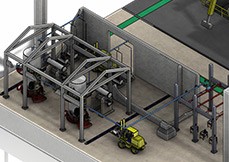
Exemplo prático - Realizando um passeio ("tour" virtual) em uma planta industrial
--
--
07:10
Exempo prático - Concluindo o passeio ("tour" virtual) em uma planta industrial
--
08:59
Exercício complementar - Treine seus conhecimentos criando uma animação de câmera ao redor de um modelo.
--
--