

• Meu Carrinho
  • 0 Item
 

Aprenda a criar peças, montagens e detalhamento no Solid Edge ST

Descrição
Detalhes
Requisitos
Certificação
Autores
 
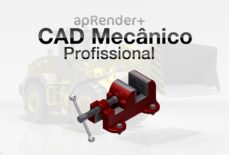
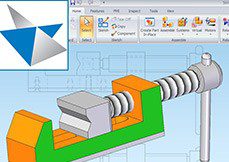
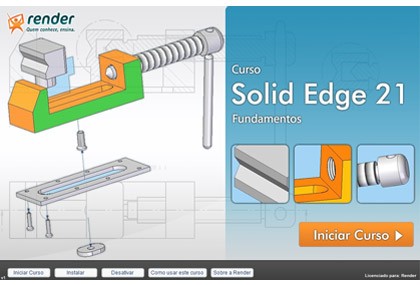
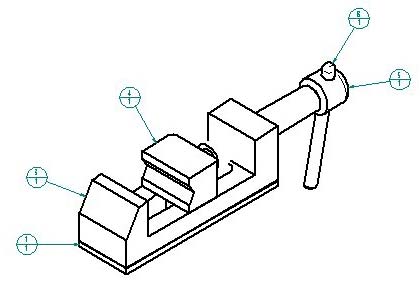
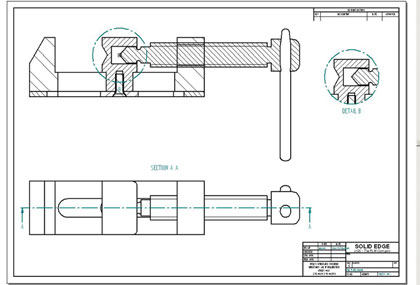
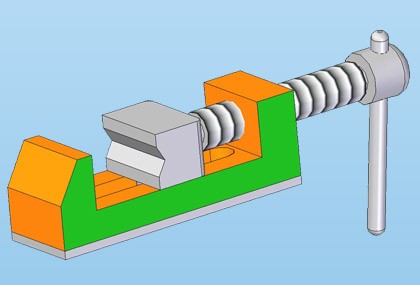
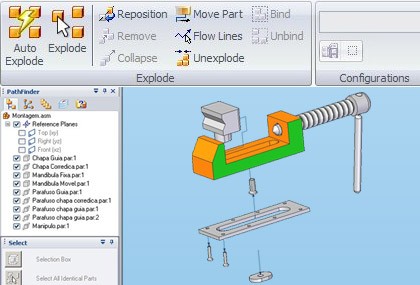
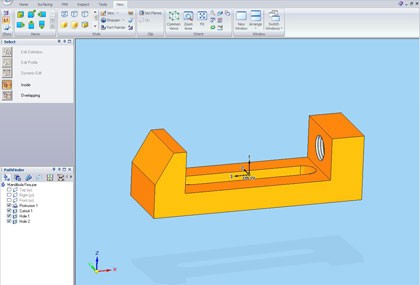
O Curso Solid Edge 21 Fundamentos ensina os conceitos e técnicas necessárias para criar peças, montagens e detalhamento no Solid Edge. Aprenda através de aulas práticas a modelar as principais peças de uma morsa, a criar um esboço de peças, adicionar características no modelo e como fazer as montagens. Veja ainda como utilizar o recurso Synchronous Technology do Solid Edge 21. O curso ensina também como detalhar, criar vistas explodidas e apresentar o projeto aplicando materiais. Aprenda um dos softwares CAD 3D mais utilizados pela indústria mecânica e seja mais competitivo no mercado de trabalho!
Veja um Exemplo do Curso Online ».
Nível deste curso:
Básico
 
40 h
Equivalente a 40 horas de aulas presenciais
 
02:16 horas de videoaulas gravadas em português
 
Vídeos Demonstrativos
Objetivos do Curso:
  • Capacitar o aluno para modelar peças mecânicas em 3D;
  • Gerar desenho 2D de projetos mecânicos modelados no Solid Edge;
  • Fazer montagens com as peças modeladas em 3D;
  • Gerar cortes em montagens 3D, vistas explodidas e detalhes;
A quem se destina:
  • Desenhistas e projetistas mecânicos;
  • Estudantes e profissionais diversos que desejam utilizar o Solid Edge para projetar seus produtos;
  • Engenheiros e tecnólogos que queiram participar do mercado de trabalho conhecendo o Solid Edge;
Conhecimentos necessários:
  • Familiaridade com sistema operacional Windows XP;
  • Noções de desenho mecânico;
Usabilidade:
  • Totalmente em português;
  • Não há necessidade de instalação no HD. Executa automaticamente a partir do DVD-ROM;
Configuração mínima:
  • Para curso Online:
    • Navegador de internet atualizado com suporte a plugin Flash Player;
    • Placa de SOM e Caixas Acústicas;
    • Tela com largura mínima de resolução de 980 pixels (recomendado 1024x768);
    • Não requer instalação do computador;
  • Para curso em DVD:
    • Micro: Pentium IV 1.8 Ghz/Athlon 1500XP, 512 Mb de RAM;
    • Kit Multimídia com DVD-ROM;
    • Placa de SOM e Caixas Acústicas;
    • Monitor SVGA (1024x768) com 24 bits de cor;
Sistema operacional:
  • Para curso Online:
    • Windows; MAC OS X; Linux; Android;
  • Para curso em DVD:
    • Windows 2000 / Windows XP/ Windows Vista / Windows 7;
Exemplo demonstrativo de um Certificado de Aprovação Render

A Certificação RENDER valida o aprendizado dos alunos e profissionais do mercado através de um teste online referente ao conteúdo de cada Curso Render. Atingindo a nota de aprovação do Teste de Certificação, a Render envia* o Certificado de Aprovação impresso gratuitamente para a casa do aluno, além de estar disponível a versão do Certificado em Formato Digital para Download na Área do Aluno.

Como obter o Certificado de Aprovação?

Fazendo o Teste de Certificação e atingindo 70% de acertos das perguntas, você terá seu Certificado de Aprovação impresso e enviado na sua casa (veja detalhes do Certificado de Aprovação.

O que é o Teste de Certificação?

É uma avaliação online do seu conhecimento, você terá seu Certificado de Aprovação do Curso Solid Edge 21 Fundamentos quando atingir 70% de acerto das perguntas.

Quem Pode fazer o Teste de Certificação?

Todos que adquirirem o Curso Solid Edge 21 Fundamentos em DVD, ou Online com Período de 360 dias. Para aquisições do período inferiores a 360 dias o teste de certificação deve ser adquirido separadamente.

Faça a Certificação Render e ganhe horas complementares para a sua Graduação!

Para obter esta carga horária nós disponibilizamos* Certificados de Aprovação para os cursos. Nossos certificados possuem validade nacional e são amplamente reconhecidos pelas melhores universidades brasileiras por nossa metodologia inovadora e garantia do aprendizado!

Você também pode consultar a veracidade de seu Certificado na página de Consulta de Certificado.

*O envio é feito pelos correios através do método de envio PAC, para outras formas de envio o aluno deve entrar em contato antecipadamente conosco.

Criação e desenvolvimento:
RENDER Multimídia, empresa especializada no desenvolvimento de soluções de ensino para as áreas de Design, Projeto, Engenharia, Ferramentas de criação e Web, tem como compromisso fazer o melhor material didático para o rápido aprendizado de tecnologias a nível profissional.
Revisão:
  • Roberto Spiadorim ;
Todos os direitos estão reservados para Render Multimídia Ltda.

Render Multimídia
 
Compre Junto e economize!
Solid Edge 21 Fundamentos
+ Desenho Técnico Mecânico - Leitura e Interpretação
Por: R$ 168,00 ou
6X de R$ 28,00
sem juros no cartão
Solid Edge 21 Fundamentos
+ Desenho Técnico Mecânico - Leitura e Interpretação
De: R$ 198,00
Por: R$ 188,00 ou
6X de R$ 31,34
sem juros no cartão
 
“A melhor forma de dar os primeiros passos no programa, assim como aprender Métodos Avançados. pois evoluir, depende apenas do nosso esforço, e a Render nos proporciona o conhecimento.”
 
João Carlos - São Luís / MA / Brasil

1.  Conhecendo o Solid Edge ST

-
Neste módulo conheceremos o Solid Edge ST. Teremos uma visão geral do software, aprendendo a abrir e visualizar uma peça e localizando os principais comandos. Navegaremos pela interface, conhecendo distintas áreas e verificando a lógica de trabalho do Solid Edge.

Status
Arquivos
Vídeos
Tempo
Conhecendo as telas do Solid Edge ST - Visão geral do programa
não iniciada
--
05:02
Aprendendo a abrir e visualizar uma peça - Open. View.
não iniciada
--
04:25
Localizando os comandos do Solid Edge ST - Navegando pela interface do programa
--
--
04:09

2.  Trabalhando no ambiente de Rascunho: Sketch

-
Neste módulo iniciaremos nossos estudos acerca do ambiente de rascunho, conhecido como "Sketch". Criaremos nosso primeiro esboço, escolhendo o plano desejado e aplicando recursos para criar linhas, círculos, aparar entidades, criar arredondamentos, entre outros. Para treinar a utilização dos comandos, faremos o esboço da Chapa Guia.
Status
Arquivos
Vídeos
Tempo
Iniciando o Sketch - Escolhendo o plano e desenhando o primeiro esboço
não iniciada
--
03:48
Utilizando recursos do Sketch - Fillet, Circle by center point, Trim, Circle
--
--
04:52
Criando o esboço da Chapa Guia
--
--
08:01

3.  Modelando os componentes de uma morsa

-
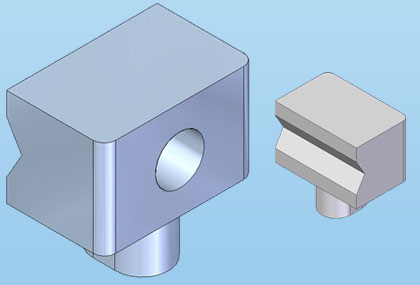
Neste módulo veremos como modelar as peças que compõem uma morsa, adicionando o material e gerando os sólidos 3D. Iniciaremos adicionando o material sólido no esboço da Chapa Guia. Em seguida, projetaremos as mandíbulas fixa e móvel, desenvolveremos a chapa corrediça, o parafuso guia e alguns acessórios, como outros parafusos e o manípulo.
Status
Arquivos
Vídeos
Tempo
Modelando a Chapa Guia - Utilizando o comando Extrude
--
--
03:56
Projetando a Mandíbula Fixa - Desenhando Sketch e aplicando Extrude
--
--
06:02
Fazendo furos com rosca na Mandíbula Fixa - Comando Hole
--
--
05:17
Desenvolvendo a Mandíbula Móvel - Extrude, Hole, Round
--
--
09:33
Criando a chapa corrediça - Extrude, Hole, Chamfer
--
--
07:35
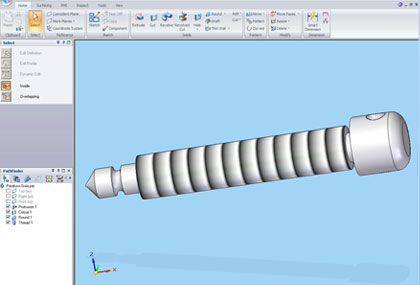
Modelando o parafuso guia - Revolve, Thread
--
--
05:54
Desenvolvendo os acessórios da morsa - Parafuso e manípulo
--
--
07:44

4.  Desenvolvendo Montagens no Solid Edge ST

-
Neste módulo aprenderemos a fazer montagens de peças no Solid Edge, obtendo os conjuntos. Começaremos nosso estudo montando peças planas, e em seguida, veremos como adicionar e restringir peças cilíndricas. Para finalizar o estudo, veremos como detectar interferências entre as peças da montagem, utilizando o comando "check interference".
Status
Arquivos
Vídeos
Tempo
Desenvolvendo Montagens de Peças com Faces Planas - PathFinder->Parts Library
--
--
04:47
Criando Montagens de Peças com Faces Cilíndricas
--
--
02:42
Alterando uma montagem - Detectando interferências: Check Interference
--
--
06:01

5.  Gerando desenhos 2D - Detalhando as peças da morsa

-
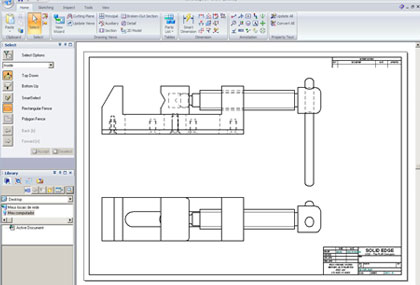
Neste módulo veremos como detalhar as peças modeladas em 3D, gerando suas vistas em 2D, indispensáveis para a fabricação no chão de fábrica. Primeiramente criaremos uma folha padrão, em seguida, adicionaremos as vistas de uma peça e faremos as vistas de corte e detalhe. Para finalizar o estudo, adicionaremos as cotas nas vistas.
Status
Arquivos
Vídeos
Tempo
Desenhando formatos personalizados - Criando Folha A3, padrão ABNT
--
--
06:34
Gerando as Vistas ou Desenhos 2D de uma Peça - Drawing Views
--
--
04:55
Gerando cortes nas vistas - Cuting Plane, Close Cuting plane, Section
--
--
04:09
Gerando detalhes ampliados das vistas e Adicionando as Cotas - Detail. Menu Dimensions.
--
--
04:12

6.  Detalhando uma montagem

-
Neste módulo vamos aprender a detalhar uma montagem. Começaremos adicionando as vistas e alterando a escala das vistas. Em seguida, faremos a vista de corte, para representar detalhes internos da montagem. Após, faremos a vista de detalhe, e por fim, adicionaremos a lista de peças e os balões de identificação dos componentes da montagem.
Status
Arquivos
Vídeos
Tempo
Criando o detalhamento de uma Montagem - Inserção das vistas e alteração da escala
--
--
03:35
Fazendo o corte na vista da montagem
--
--
03:42
Gerando um detalhe ampliado na Montagem - Detail
--
--
04:19
Inserindo a lista dos componentes da montagem e os balões de identificação - Parts List
--
--
04:49

7.  Aplicando materiais

-
Neste módulo veremos como aplicar material nas peças modeladas. Em seguida, veremos como visualizar a massa e o volume de peças e de uma montagem. Criaremos uma vista explodida da montagem. Aplicaremos cor em peças inteiras, e em faces isoladas. E por fim, faremos um corte de uma montagem no ambiente 3D, utilizando o comando "section", visualizando os detalhes internos da montagem.
Status
Arquivos
Vídeos
Tempo
Aplicando material, verificando a massa e alterando a cor da peça - Material, Mass, Color Manager
--
--
03:25
Verificando a massa e criando a vista explodida de uma montagem - Mass, Explode
--
--
03:18
Criando um corte de uma montagem em 3D - Visualizando as partes internas da montagem
--
--
03:35