
Aprenda a Editar Vídeos no Adobe Premiere Pro CS5

Descrição
Detalhes
Requisitos
Certificação
Autores
 
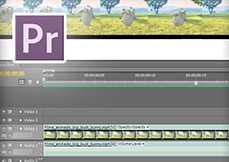
Aprenda a usar um dos melhores softwares do mercado para edições de vídeo: Adobe Premiere! Neste curso, você terá um aprendizado completo, desde os conceitos de quadros por segundo de um vídeo, passando pela navegação na interface do Premiere, a criação de um projeto de vídeo, adição de efeitos e áudio, inclusão de logomarcas e créditos finais, e exportação para AVI, Youtube, entre outros. Aprenda o Premiere e abra as portas para o mercado de trabalho em: Produtoras de vídeo, TVs e Cinema.
Veja um Exemplo do Curso Online ».
Nível deste curso:
Básico
 
30 h
Equivalente a 30 horas de aulas presenciais
 
03:35 horas de vídeo-aulas gravadas em português
 
Vídeos Demonstrativos
Objetivos do Curso:
  • Capacitar o aluno a editar vídeos e filmes, seja de casamento, aniversários, festas de formaturas, propagandas promocionais, web, dispositivos móveis, slideshows e etc;
  • Ensinar os conceitos que envolvem o trabalho com material videográfico, seja para televisão, Internet ou DVD;
  • Aplicar o conhecimento adquirido na prática, através de exemplos práticos, para reforçar o aprendizado dos recursos do Adobe Premiere Pro CS5;
A quem se destina:
  • Publicitários, Editores Gráficos, Animadores 3D, Vídeo Makers de outros softwares, e interessados em edição de vídeo;
  • Principiantes e leigos, que desejam aprender a usar esta poderosa ferramenta para editar vídeos com qualidade e profissionalismo;
  • Usuários do Premiere em outras versões e que desejam se atualizar para esta nova versão;
Conhecimentos necessários:
  • Uso básico de computador no ambiente windows;
Usabilidade:
  • Totalmente em português;
Materiais utilizados nesse curso:
Configuração mínima:
  • Para curso Online:
    • Navegador de internet atualizado com suporte a plugin Flash Player;
    • Placa de SOM e Caixas Acústicas;
    • Tela com largura mínima de resolução de 980 pixels (recomendado 1024x768);
    • Não requer instalação do computador;
  • Para curso em DVD:
    • Micro: Pentium IV 1.8 Ghz/Athlon 1500XP, 512 de RAM;
    • Kit Multimídia com DVD-ROM;
    • Placa de SOM e Caixas Acústicas;
    • Monitor SVGA (1024x768) com 24 bits de cor;
Sistema operacional:
  • Para curso Online:
    • Windows; MAC OS X; Linux; Android;
  • Para curso em DVD:
    • Windows XP / VISTA / 7;
Exemplo demonstrativo de um Certificado de Aprovação Render

A Certificação RENDER valida o aprendizado dos alunos e profissionais do mercado através de um teste online referente ao conteúdo de cada Curso Render. Atingindo a nota de aprovação do Teste de Certificação, a Render envia* o Certificado de Aprovação impresso gratuitamente para a casa do aluno, além de estar disponível a versão do Certificado em Formato Digital para Download na Área do Aluno.

Como obter o Certificado de Aprovação?

Fazendo o Teste de Certificação e atingindo 70% de acertos das perguntas, você terá seu Certificado de Aprovação impresso e enviado na sua casa (veja detalhes do Certificado de Aprovação.

O que é o Teste de Certificação?

É uma avaliação online do seu conhecimento, você terá seu Certificado de Aprovação do Curso Premiere Pro CS5 Fundamentos quando atingir 70% de acerto das perguntas.

Quem Pode fazer o Teste de Certificação?

Todos que adquirirem o Curso Premiere Pro CS5 Fundamentos em DVD, ou Online com Período de 360 dias. Para aquisições do período inferiores a 360 dias o teste de certificação deve ser adquirido separadamente.

Faça a Certificação Render e ganhe horas complementares para a sua Graduação!

Para obter esta carga horária nós disponibilizamos* Certificados de Aprovação para os cursos. Nossos certificados possuem validade nacional e são amplamente reconhecidos pelas melhores universidades brasileiras por nossa metodologia inovadora e garantia do aprendizado!

Você também pode consultar a veracidade de seu Certificado na página de Consulta de Certificado.

*O envio é feito pelos correios através do método de envio PAC, para outras formas de envio o aluno deve entrar em contato antecipadamente conosco.

Criação e desenvolvimento:
RENDER Multimídia, empresa especializada no desenvolvimento de soluções de ensino para as áreas de Design, Projeto, Engenharia, Ferramentas de criação e Web, tem como compromisso fazer o melhor material didático para o rápido aprendizado de tecnologias a nível profissional.
Autoria:
  • José Ricardo dos Santos ;
  • José Ricardo dos Santos ;
Revisão:
  • Rosenilda Rodrigues de Souza ;
  • Rosenilda Rodrigues de Souza ;
Locução:
  • Orlair R. Bueloni Filho ;
Todos os direitos estão reservados para Render Multimídia Ltda.

Render Multimídia
 
Compre Junto e economize!
Premiere Pro CS5 Fundamentos
+ Pro Tools 9 - Fundamentos
De: R$ 188,00
Por: R$ 159,80 ou
6X de R$ 26,64
sem juros no cartão
Premiere Pro CS5 Fundamentos
+ After Effects CS4 Fundamentos
De: R$ 184,00
Por: R$ 156,40 ou
6X de R$ 26,07
sem juros no cartão
Premiere Pro CS5 Fundamentos
+ Pro Tools 9 - Fundamentos
De: R$ 298,00
Por: R$ 224,40 ou
6X de R$ 37,41
sem juros no cartão
Premiere Pro CS5 Fundamentos
+ After Effects CS4 Fundamentos
De: R$ 258,00
Por: R$ 212,50 ou
6X de R$ 35,42
sem juros no cartão
 
“Já sou usuário do Premiere desde 1999, mesmo assim, não conhecia todas as ferramentas e formas de trabalhar apresentadas no Curso da RENDER. Meus parabéns pelo belo trabalho, que além de muito apresentável não somente em conteúdo mas também na qualidade da mídia.”
 
Gemerson Sander - Ribeirão das Neves / MG / Brasil

1.  Iniciando o Uso do Premiere Pro CS5

-
Neste módulo faremos uma introdução à edição de vídeos e ao curso, estudaremos sobre quadros, aprenderemos a iniciar um novo projeto, configuraremos a sequência e aprenderemos sobre o quadro de preferências. Esses são os passos iniciais no uso do "software", por isso indispensáveis ao nosso curso.
Status
Arquivos
Vídeos
Tempo
Introdução à Edição de Vídeos e ao Curso
não iniciada
--
03:25
Estudando Sobre os Quadros - "Frames"
--
--
03:52
Iniciando um Novo Projeto - "New Project"
--
--
05:08
Configurando a Sequência e Aprendendo sobre os "Presets" - "New sequence"
--
--
05:53
O Quadro de Preferências - "Preferences"
--
--
05:27

2.  Explorando a Interface e Conhecendo os Painéis

-
Neste segundo módulo, aprenderemos como ajustar as preferências do programa, de modo que possamos trabalhar nos recursos do Premiere de acordo com nosso fluxo de trabalho, assim como a definição e verificação de atalhos dos principais comandos. Aprenderemos também, os elementos da interface principal do processo de edição de vídeo.
Status
Arquivos
Vídeos
Tempo
Atalhos de Teclado das Ferramentas do Premiere - "Keyboard Customization"
--
--
04:50
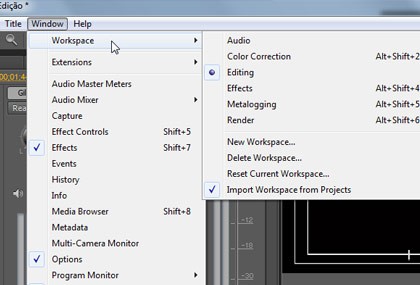
Conhecendo e Personalizando a Área de Trabalho - "Workspace"
--
--
06:28
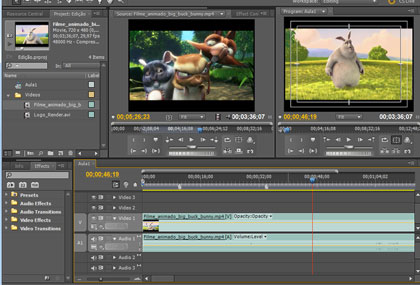
Visão Geral do Painel de Projetos - "Project"
--
06:04
Conhecendo o Painel Fonte e Separando um Trecho do Vídeo - Painel "Source"
--
05:34
Explorando os Recursos do Painel Fonte e Seus Atalhos - Painel "Source"
--
--
05:07
Trabalhando no Painel de Programa e Conhecendo a Linha Temporal - "Program" e "Timeline"
--
--
04:55
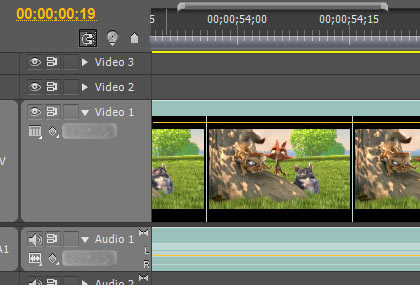
Explorando os Recursos da Linha Temporal - "Timeline"
--
--
06:40

3.  Utilizando as Ferramentas de Edição

-
No terceiro módulo deste curso de premiere, aprenderemos os primeiros passos do processo de edição. Sendo assim, veremos como pré-selecionar trechos de vídeo e inserí-los na linha temporal. Além disso, aprenderemos as ferramentas do Premiere que facilitarão o processo de edição, assim como a realização de cortes no vídeo.
Status
Arquivos
Vídeos
Tempo
Os Primeiros Passos na Edição
--
06:36
Fazendo a Edição no Painel Fonte - Painel "Source"
--
--
05:05
Removendo Conteúdo da Linha Temporal - "Timeline"
--
--
06:12
Excluindo Marcações dos Vídeos e Usando a Ferramenta de Rolagem - Menu "Marker" e "Rolling Edit Tool"
--
--
05:42
Trabalhando no Monitor de Cortes - "Trim Monitor"
--
--
05:04
Usando as Ferramentas de Posicionamento - "Slide Tool" e "Slip Tool"
--
--
03:53
Marcadores e Outras Ferramentas Úteis na Edição - "Rate stretch tool" e "Track select tool"
--
--
05:33

4.  Trabalhando com Áudio

-
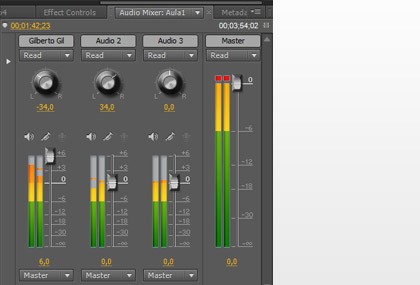
Neste módulo vamos aprender a trabalhar com áudio dentro do Premiere. Trabalharemos com as preferências, aplicação de efeitos e transições específicas para este tipo de mídia. Conheceremos o "Audio Mixer", um recurso que irá agilizar e controlar o comportamento de áudio do projeto.
Status
Arquivos
Vídeos
Tempo
Parâmetros e Preferências de Áudio - "Preferences - Audio" e "Audio Hardware"
--
--
04:11
Aplicando Efeitos e Transições no Áudio - Janela "Effects" e Painel "Effect Controls"
--
07:57
Conhecendo Alguns Tipos de Áudio e Ajustando as Configurações - "Audio Mixer"
--
07:29
Exportando o Áudio
--
--
05:15

5.  Aplicando Efeitos, Integrando com outros Softwares, Criando Legendas e Créditos

-
No quinto módulo do curso, veremos como inserir e gerenciar recursos adicionais ao projeto. Veremos o funcionamento dos efeitos de vídeo, aprenderemos a integrar arquivos provenientes dos softwares After Effects e Photoshop, assim como trabalhar com textos dentro do Premiere.
Status
Arquivos
Vídeos
Tempo
Inserindo Transições - "Video Transitions"
--
06:54
Aplicando Efeitos - Aplicação do Efeito "RGB Curves"
--
--
05:16
Integrando com After Effects e Photoshop - Usando a Ferramenta "Dynamic Link"
--
09:25
Criando Títulos no Premiere - "Title"
--
--
07:08
Aprendendo a Criar Legendas Estáticas e Animadas - Usando os Modelos Prontos
--
--
07:23
Aprendendo a Criar Rolagem de Créditos
--
05:48

6.  Exportando o Projeto

-
Depois de trabalharmos com o processo de edição dentro do Premiere, vamos aprender como criar um arquivo para a execução em diferentes mídias, como Internet, assim como película.
Status
Arquivos
Vídeos
Tempo
Exportando para AVI
--
--
05:49
Exportando para Dispositivos Externos ao Computador - Tapes, Câmeras DV
--
--
04:36
Exportando para o youtube
--
--
06:02

7.  Desenvolvimento Prático: Projeto Final

-
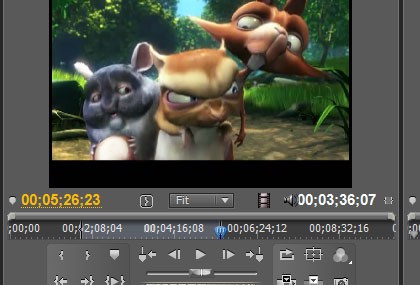
No último módulo de nosso curso, utilizaremos os conhecimentos de edição aprendidos no curso para desenvolver uma montagem alternativa do filme "Big Buck Bunny" de apresentação. Nele efetuaremos cortes, aplicaremos transições, efeitos além de recursos alternativos que permitirá mantermos a duração de um frame por um tempo maior.
Status
Arquivos
Vídeos
Tempo
Exemplo Prático - Iniciando o Projeto
--
--
09:21
Exemplo Prático - Editando o Vídeo: Cortes, Redefinição de Tempo e Inversão de "Frames"
--
--
04:38
Exemplo Prático - Adicionando Imagem, Aceleração e Câmera Lenta
--
--
08:07
Exemplo Prático - Ajustando elementos finais de projeto
--
--
08:30
Exercício Complementar - Criando créditos finais
--
--
Exercício Complementar - Renderizando o Projeto Final
--
--