

• Meu Carrinho
  • 0 Item
 

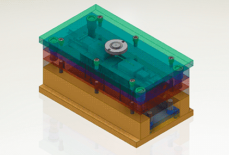
Aprofunde seu aprendizado em esboços, peças, montagens, vistas explodidas e detalhamentos no Inventor 2011

Descrição
Detalhes
Requisitos
Certificação
Autores
 
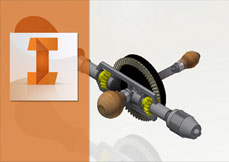
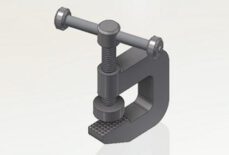
Conheça as principais técnicas utilizadas pelos projetistas no seu dia a dia de uso do Autodesk Inventor 2011. Neste curso você aprenderá a trabalhar com projetos, importar arquivos 2D, transformar em 3D e exportar. Criar famílias de peças, acessar comandos via teclado, modelar peças complexas, criar peças dentro da montagem, criar montagens automáticas, verificar interferências e colisões. Também aprenderá a configurar diversas opções de detalhamento e criar vistas explodidas. Adquira habilidades e conhecimento apurado na operação do Inventor 2011, otimizando seu trabalho ainda mais!
Veja um Exemplo do Curso Online ».
Nível deste curso:
Intermediário
 
30 h
Equivalente a 30 horas de aulas presenciais
 
02:19 horas de videoaulas gravadas em português
 
Vídeos Demonstrativos
Objetivos do Curso:
  • Mostrar as principais técnicas utilizadas por um projetista, em seu dia a dia de trabalho com os módulos básicos do Inventor;
  • Aprofundar o conhecimento das ferramentas do Inventor 2011 para criação de esboços, peças, montagens, vistas explodidas e detalhamentos;
  • Deixar o profissional com a base mínima para continuar seu aprendizado em cursos de especialização, por exemplo, Chapas, Elementos Finitos, Simulação Dinâmica;
A quem se destina:
  • Projetistas, Estudantes de engenharia, Técnicos e Tecnólogos;
  • Usuários que desejam se aperfeiçoar na utilização do Autodesk Inventor 2011;
Conhecimentos necessários:
  • Conhecimentos básicos em Inventor 2011, desejável ter realizado o curso Inventor 2011 Fundamentos, da Render;
  • Estar familiarizado com o uso básico de computadores em ambiente Windows;
Usabilidade:
  • Totalmente em português;
Configuração mínima:
  • Para curso Online:
    • Navegador de internet atualizado com suporte a plugin Flash Player;
    • Placa de SOM e Caixas Acústicas;
    • Tela com largura mínima de resolução de 980 pixels (recomendado 1024x768);
    • Não requer instalação do computador;
  • Para curso em DVD:
    • Micro: Pentium IV 1.8 Ghz/Athlon 1500XP, 512 Mb de RAM;
    • Kit Multimídia com DVD-ROM;
    • Placa de SOM e Caixas Acústicas;
    • Monitor SVGA (1024x768) com 24 bits de cor;
    • Espaço mínimo em disco recomendado para instalação: 3GB;
Sistema operacional:
  • Para curso Online:
    • Windows; MAC OS X; Linux; Android;
  • Para curso em DVD:
    • Windows 2000 / XP / VISTA / 7;
Exemplo demonstrativo de um Certificado de Aprovação Render

A Certificação RENDER valida o aprendizado dos alunos e profissionais do mercado através de um teste online referente ao conteúdo de cada Curso Render. Atingindo a nota de aprovação do Teste de Certificação, a Render envia* o Certificado de Aprovação impresso gratuitamente para a casa do aluno, além de estar disponível a versão do Certificado em Formato Digital para Download na Área do Aluno.

Como obter o Certificado de Aprovação?

Fazendo o Teste de Certificação e atingindo 70% de acertos das perguntas, você terá seu Certificado de Aprovação impresso e enviado na sua casa (veja detalhes do Certificado de Aprovação.

O que é o Teste de Certificação?

É uma avaliação online do seu conhecimento, você terá seu Certificado de Aprovação do Curso Inventor 2011 Técnicas para Profissionais quando atingir 70% de acerto das perguntas.

Quem Pode fazer o Teste de Certificação?

Todos que adquirirem o Curso Inventor 2011 Técnicas para Profissionais em DVD, ou Online com Período de 360 dias. Para aquisições do período inferiores a 360 dias o teste de certificação deve ser adquirido separadamente.

Faça a Certificação Render e ganhe horas complementares para a sua Graduação!

Para obter esta carga horária nós disponibilizamos* Certificados de Aprovação para os cursos. Nossos certificados possuem validade nacional e são amplamente reconhecidos pelas melhores universidades brasileiras por nossa metodologia inovadora e garantia do aprendizado!

Você também pode consultar a veracidade de seu Certificado na página de Consulta de Certificado.

*O envio é feito pelos correios através do método de envio PAC, para outras formas de envio o aluno deve entrar em contato antecipadamente conosco.

Criação e desenvolvimento:
RENDER Multimídia, empresa especializada no desenvolvimento de soluções de ensino para as áreas de Design, Projeto, Engenharia, Ferramentas de criação e Web, tem como compromisso fazer o melhor material didático para o rápido aprendizado de tecnologias a nível profissional.
Autoria:
  • Antonio José da Cruz ;
Revisão:
  • Egidio Rodrigues de Souza ;
Locução:
  • Orlair R. Bueloni Filho ;
Todos os direitos estão reservados para Render Multimídia Ltda.

Render Multimídia
 
Compre Junto e economize!
Inventor 2011 Técnicas para Profissionais
+ Inventor 2011 Detalhamento
Por: R$ 188,00 ou
6X de R$ 31,34
sem juros no cartão
Inventor 2011 Fundamentos
+ Inventor 2011 Técnicas para Profissionais
Por: R$ 188,00 ou
6X de R$ 31,34
sem juros no cartão
Inventor 2011 Técnicas para Profissionais
+ Inventor 2011 Detalhamento
De: R$ 248,00
Por: R$ 228,00 ou
6X de R$ 38,00
sem juros no cartão
Inventor 2011 Fundamentos
+ Inventor 2011 Técnicas para Profissionais
De: R$ 268,00
Por: R$ 228,00 ou
6X de R$ 38,00
sem juros no cartão
 
“O curso é excelente, nunca vi igual. A ementa do curso é precisa e objetiva. E quanto ao grupo Render, só tenho que agradecer a Deus por existir uma empresa tão dedicada e com seus produtos de qualidade. Parabéns!”
 
Marcos De Assis Candido - Varginha / MG / Brasil

1.  Introdução e Conversão de Arquivos 2D para 3D no Inventor

-
Neste módulo teremos uma breve introdução ao curso, criaremos um "Projects" para gerenciamento de arquivos, converteremos arquivos do AutoCAD em 3D sólido no Inventor e exportaremos os modelos sólidos do Inventor para o AutoCAD.

Status
Arquivos
Vídeos
Tempo
Introdução ao Curso
não iniciada
--
02:23
Trabalhando com Projetos - "Projects"
--
--
04:21
Importando Arquivos 2D do AutoCAD para o Inventor - Acad
--
02:42
Transformando Arquivos 2D do AutoCAD em 3D no Inventor - "2D to 3D"
--
--
03:48
Exportando um Arquivo 3D do Inventor para 3D no AutoCAD - "Save As DWG Solids"
--
--
03:06
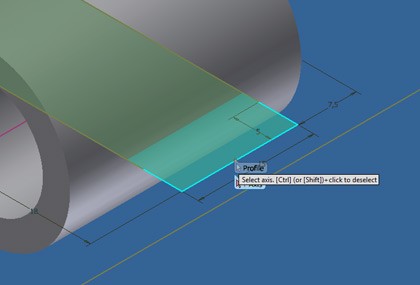
Exemplo Prático - Aplicando "2D to 3D" em perfil cilíndrico
--
05:08

2.  Recursos para Modelamento

-
Neste módulo vamos aprender a criar uma família de peças, criar atalhos e uma barra de ferramentas personalizada para facilitar o acesso aos principais comandos. Faremos também transição avançada com o comando "Loft", criaremos sólidos a partir de perfis abertos e criaremos ferramentas de punção.
Status
Arquivos
Vídeos
Tempo
Trabalhando com Parâmetros para Criar uma Família de Peças - "Parameters" e "Create iPart"
--
--
10:04
Criando Atalhos de Teclado para os Comandos e Barras mais Utilizados - "Customize"
--
--
04:17
Transição Usando Caminhos Guias - "Loft"
--
07:17
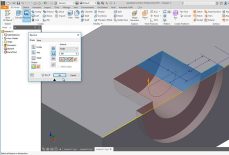
Operações com Perfil Aberto e Criação de Curvaturas em Sólidos - "Match Shape" e "Bend Part"
--
03:19
Modelando Barra Torcida e Aplicando Arredondamentos Variáveis - "Coil" e "Fillet" (guias "Variable" e "Setbacks")
--
06:40
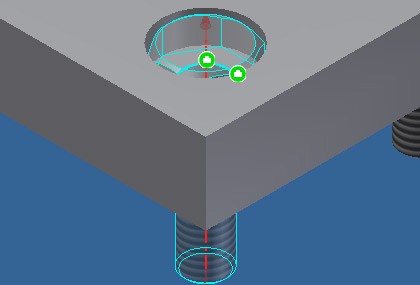
Criando e Inserindo Ferramenta de Punção - "Extract iFeature" e "Punch Tool"
--
--
07:17
Exemplo Prático - Modelando uma Torneira com o "Loft"
--
07:37

3.  Trabalhando no Ambiente de Montagem

-
Neste módulo vamos aprender a criar peças dentro do ambiente de montagem e vamos conhecer melhor a utilização do "Projects". Aplicaremos restrições de montagem com relação de transmissão, criaremos montagens automáticas e adicionaremos contatos entre os componentes, verificando interferências e colisões durante a animação.
Status
Arquivos
Vídeos
Tempo
Criando Peças Dentro do Ambiente de Montagem - "Create"
--
07:11
Trabalhando com o Projeto e Inserindo Componentes de uma Família de Peças - "Place Component" e "Projects"
--
05:51
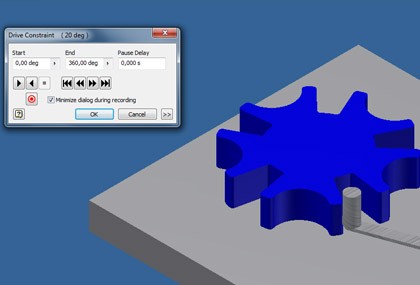
Restrições Simultâneas e Restrições com Relação de Transmissão - "Parameters" e "Constrain" ("Motion")
--
07:17
Montagens Automáticas - "Imate"
--
04:40
Adicionando Contatos entre Peças e Verificando Interferências e Colisões - "Contact Set", "Analyze Interference" e "Collision Detection"
--
08:01
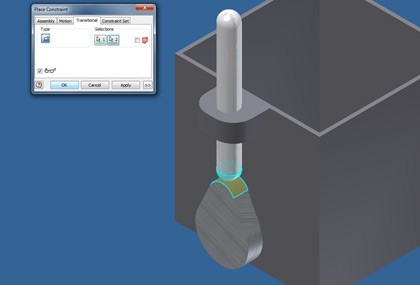
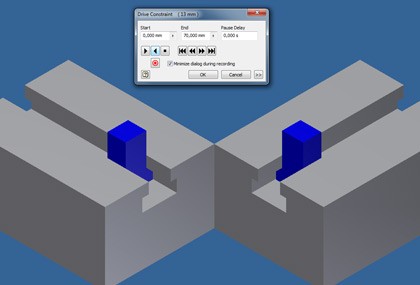
Exemplo Prático - Animando e Aplicando Restrições (Guia "Transitional")
--
03:29

4.  Detalhamento

-
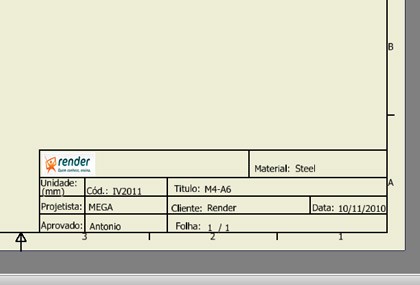
Neste módulo vamos aprender a criar uma legenda personalizada com preenchimento automático, salvaremos a legenda como arquivo "Template", criaremos vistas no primeiro e terceiro diedros, adicionaremos linhas de centro e criaremos tabela automática para uma família de peças. Vamos configurar setas, linhas de cota e notas de furos, tornando o detalhamento profissional e organizado.
Status
Arquivos
Vídeos
Tempo
Iniciando a Criação de uma Legenda - Adicionando Opções de Preenchimento Automático
--
--
09:49
Adicionando Imagem na Legenda e Salvando com Arquivos Padrão - "Image" e "Templates"
--
07:10
Gerando as Vistas no Primeiro e Terceiro Diedros - "First Angle" e "Third Angle"
--
04:16
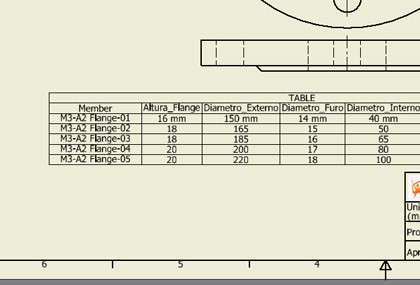
Linhas de Centro e Tabelas Automáticas para uma Família de Peças - "Center Mark", "Centerline", "Centerline Bisector", "Centered Pattern" e "Table"
--
05:11
Configurando Notas de Furos para Inserção Personalizada - "Styles Editor" - "Notes and Leaders"
--
05:31
Configurando Altura do Texto, Setas e Linhas de Cota - "Styles Editor" - "Display"
--
06:01
Exercício Complementar - Configure as Cotas e Precisão para as Casas Decimais
--
--
--

5.  Vistas Explodidas

-
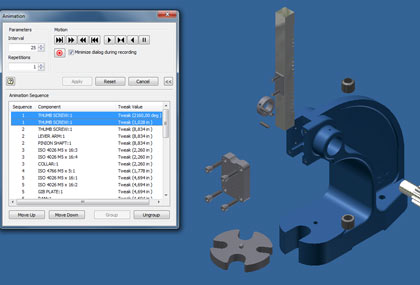
Neste módulo vamos aprender a criar vistas explodidas para a apresentação do projeto. Conheceremos os métodos automático e manual, criaremos animações de componentes com movimentos simultâneos, aprenderemos a capturar imagens com a câmera e a realizar a animação.
Status
Arquivos
Vídeos
Tempo
Esplosão Automática - "Automatic"
--
03:53
Explosão Manual - "Manual"
--
--
04:23
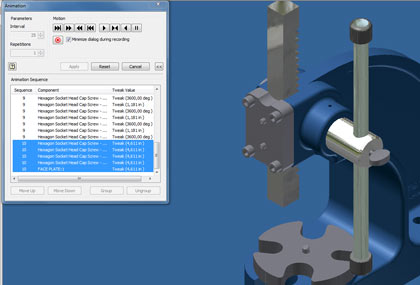
Criando Movimentos em Grupo, Girando em Rotação e Translação - "Group" e "Tweak Components"
--
--
06:27
Finalizando a Explosão do Conjunto "Arbor Press" - "Tweak Components"
--
--
05:30
Capturando Imagem com a Câmera e Executando a Animação - "Set Camera Animate"
--
--
07:26
Exercício Complementar - Crie uma Explosão Usando o Método Automático
--
--