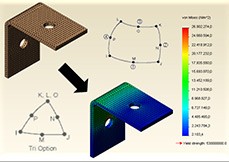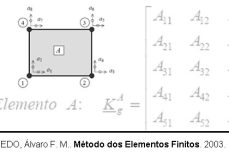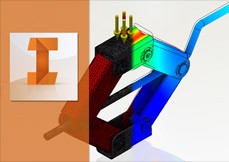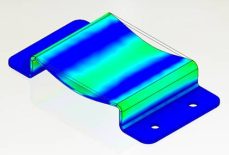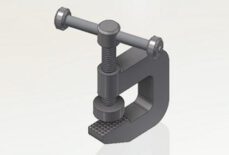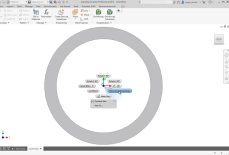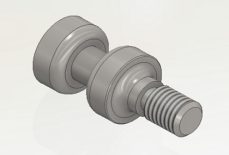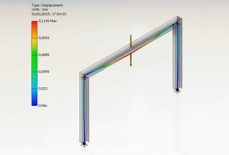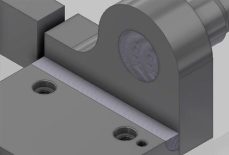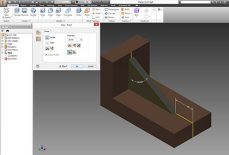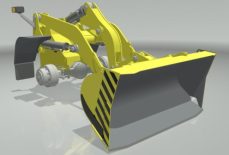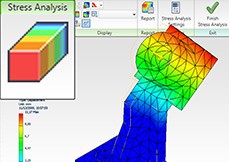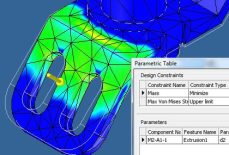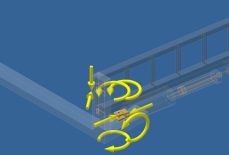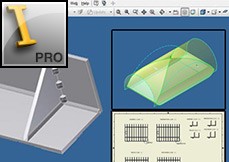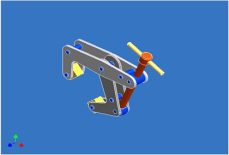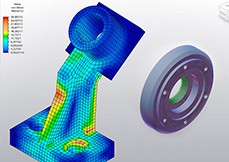


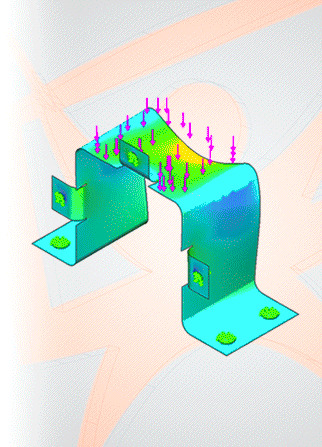


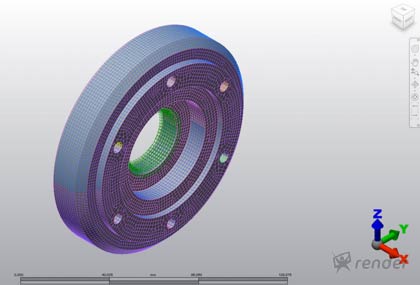
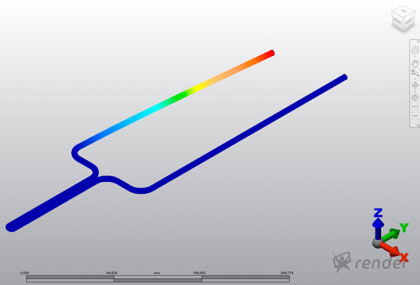
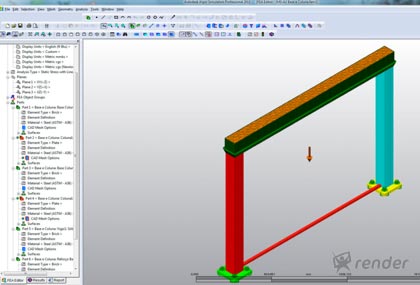
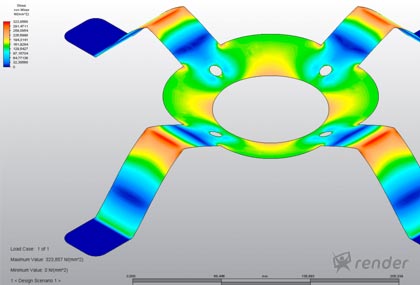
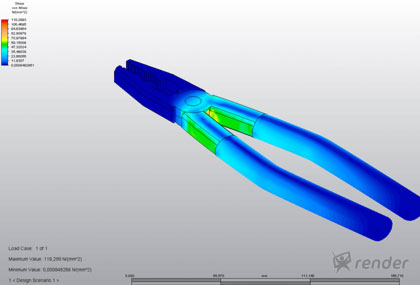
Aplique seu conhecimento teórico em um dos softwares CAE mais promissores do mercado, o Autodesk Algor Simulation. O Simulation permite vários tipos de análises, de forma fácil e intuitiva em seu projeto 3D ou 2D. Neste curso serão estudadas as análises lineares, térmicas, de frequência e flambagem. Serão feitas análises em peças, conjuntos, casca, bem como análise de geometrias 2D DWG do AutoCAD. Saiba como aplicar fator de segurança, esforços, forças hidro-estáticas, coeficiente de atrito, calor, restrições e aprenda a extrair os resultados que vão permitir que você analise seu modelo. Valide os seus projetos e tenha a certeza que serão produzidos e colocados no mercado com segurança. Conhecimento indispensável para Projetistas ou Engenheiros !
Ensinar a utilizar os recursos do Autodesk Algor Simulation;
Analisar a resistência das peças mediante aos esforços aplicados;
Analisar estruturas de cascas;
Criar análises Termicas;
Verificar se um projeto está super dimensionado ou não;
A quem se destina:
Projetistas que necessitam analisar o comportamento de seus projetos, simulando a aplicação dos esforços aos quais estarão submetidos na prática, verificando se resistirão ou não;
Estudantes de engenharia, técnicos e tecnólogos que desejam simular seus projetos no Algor;
Conhecimentos necessários:
Familiaridade com o sistema operacional Windows;
Conhecimento básico de análise de elementos finitos e Resistência dos Materiais. Desejável fazer o Curso Desvendando a Análise de Elementos Finitos, da Render;
Usabilidade:
Totalmente em português;
Configuração mínima:
Para curso Online:
Navegador de internet atualizado com suporte a plugin Flash Player;
Placa de SOM e Caixas Acústicas;
Tela com largura mínima de resolução de 980 pixels (recomendado 1024x768);
Não requer instalação do computador;
Para curso em DVD:
Micro: Pentium IV 1.8 Ghz/Athlon 1500XP, 512 de RAM;
Kit Multimídia com DVD-ROM;
Placa de SOM e Caixas Acústicas;
Monitor SVGA (1024x768) com 24 bits de cor;
Espaço mínimo em disco recomendado para instalação: 3GB;
Sistema operacional:
Para curso Online:
Windows; MAC OS X; Linux; Android;
Para curso em DVD:
Windows 2000 / XP / VISTA / 7;
Criação e desenvolvimento:
RENDER Multimídia, empresa especializada no desenvolvimento de soluções de ensino para as áreas de Design, Projeto, Engenharia, Ferramentas de criação e Web, tem como compromisso fazer o melhor material didático para o rápido aprendizado de tecnologias a nível profissional.
Autoria:
Antonio José da Cruz ;
Revisão:
Rosenilda Rodrigues de Souza ;
Locução:
Studio R (www.studior.site.com.br) ;
Todos os direitos estão reservados para Render Multimídia Ltda.
Neste módulo, faremos uma introdução ao Autodesk Algor Simulation 2011 e ao conteúdo deste curso. Vamos relembrar os conceitos que envolvem o método de análise por elementos finitos e conheceremos o fluxo de trabalho no Algor. Aprenderemos a selecionar o tipo de análise, conheceremos a interface do software e os principais comandos usados para visualização e seleção dos modelos que serão analisados no Autodesk Algor Simulation 2011.

Neste módulo iniciaremos nossas análises com o Autodesk Algor Simulation 2011, onde criaremos análises lineares de sólidos e conjuntos, aprenderemos a aplicar o material, malha, carregamentos de força e hidrostático. Visualizaremos os resultados de todas as análises, analisaremos o resultado para o fator de segurança, bem como os resultados para as tensões máximas e mínimas.
Status
Arquivos
Vídeos
Tempo
Aplicando a Malha -
Model Mesh Settings
--
03:56
Nesta aula aprenderemos a aplicar a malha no modelo a ser analisado.
Esta etapa de aplicação da malha realiza a subdivisão do modelo em pequenos elementos e é fundamental para bons resultados na análise.
Seleção do Tipo de Elemento da Análise, Aplicação de Material e Força -
Element Type e Material
--
--
05:40
Nesta aula vamos aprender a selecionar o tipo de elemento para a análise, definir o material e aplicar um carregamento de força.
Executando a Simulação e Visualizando os Resultados -
Perform Analysis e Results
--
--
04:58
Nesta aula vamos verificar os resultados da análise.
Aprenderemos também a somar os resultados de vários nós.
Aplicação de Carregamento pela Seleção de Vetores -
Vector Selector
--
04:08
Nesta aula vamos realizar uma nova análise estrutural estática.
Aprenderemos também a aplicar carregamentos inclinados, pela seleção de dois pontos do modelo.
Analisando o Resultado para o Fator de Segurança e Criando Vídeos com o Resultado -
Factor of Safety
--
--
05:46
Nesta aula vamos visualizar e entender os resultados encontrados para o fator de segurança.
Aprenderemos também como gerar vídeos para a animação dos resultados.
Aplicando Carregamento Hidrostático e Visualizando os Resultados -
Surface Hydrostatic Pressure
--
07:07
Nesta aula aprenderemos a aplicar um carregamento hidrostático, que simule uma caixa cheia de água.
Aprenderemos também a aplicar a força da gravidade nas análises.
Aplicando Simetria em Componentes Simétricos -
Symmetry
--
05:01
Nesta aula aprenderemos a aplicar um carregamento de pressão.
Aprenderemos também a criar análises em peças simétricas.
Conhecendo as Tensões Máximas e Mínimas -
Minimum e Maximum Principal
--
--
04:45
Nesta aula vamos executar a análise, visualizar os resultados para as tensões máximas e mínimas e criar planos de corte para uma melhor visualização do modelo.
Neste módulo vamos estudar os modelos criados por cascas ou espessuras muito finas. Para estes modelos aplicaremos uma malha especial do tipo "MidPlane" e "Plate/Shell". Exportaremos modelos do Autodesk Inventor diretamente para análises no Autodesk Algor e aprenderemos também a aplicar os contatos entre os componentes da montagem, bem como aplicar o coeficiente de atrito para os contatos criados.
Status
Arquivos
Vídeos
Tempo
Aplicando Malha por Planos Medianos e Exportando Arquivos do Inventor para o Algor -
MidPlane e Mesh
--
05:09
Nesta aula aprenderemos a aplicar a malha "MidPlane" e exportar modelos do Autodesk Inventor diretamente para o Autodesk Algor.
Aplicando Malha para Cascas -
Plate / Shell
--
04:31
Nesta aula vamos realizar uma análise para uma montagem composta por elementos criados como sólidos e elementos criados como cascas.
Aplicando Contatos entre os Componentes -
Contact
--
--
08:59
Nesta aula aprenderemos a aplicar os contatos entre os componentes da montagem.
Veremos que existem várias formas dos componentes se unirem.
Aplicando o Coeficiente de Atrito -
Static Friction Coefficient
--
--
04:34
Nesta aula aprenderemos a aplicar o coeficiente de atrito para os contatos criados.
O atrito é uma força que atua sempre que dois corpos entram em contato e há tendência ao movimento.
Neste módulo trabalharemos com análises de arquivos 2D do AutoCAD, aprenderemos a criar um sistema de unidades personalizado e adicionaremos um tipo de elemento 3D para as linhas do arquivo DWG. Além disso aplicaremos um carregamento distribuído, analisaremos os resultados através dos gráficos tradicionais, e ainda criaremos gráficos personalizados.
Status
Arquivos
Vídeos
Tempo
Abrindo Arquivos do AutoCAD para Análises no Algor -
File Open
--
03:23
Nesta aula específica vamos aprender a abrir arquivos do AutoCAD para realizar a análise no Autodesk Algor 2011.
Personalizando o Sistema de Unidades e Selecionando Elementos -
Unit Systems e Element Definition
--
--
04:48
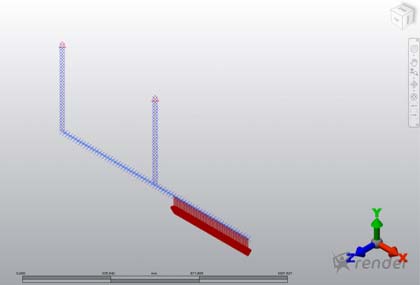
Nesta aula aprenderemos a criar um sistema de unidades personalizado e selecionar um tipo de elemento para as linhas do arquivo DWG.
Nesta aula vamos continuar a preparação deste perfil para uma análise de Tensão Estática.
Fixaremos o perfil e adicionaremos um carregamento distribuído em uma área.
Neste módulo vamos trabalhar com análise Modal e análise de Flambagem. Conheceremos a frequência natural de vibração de um componente. Criaremos análises de Flambagem em um conjunto já análisado Estaticamente com os mesmos carregamentos e faremos as considerações para os resultados de ambas análises.Também conheceremos o resultado da carga crítica de Flambagem.
Status
Arquivos
Vídeos
Tempo
Criando uma Análise Modal -
Natural Frequency (Modal)
--
03:56
Nesta aula específica vamos conhecer os conceitos que envolvem uma análise Modal. Vamos ainda preparar o modelo para esta análise.
Analisando os Resultados da Análise Modal -
Results Options e Displaced Model Options
--
--
05:19
Nesta aula concluiremos a análise de frequência natural iniciada na aula anterior, analisando e interpretando os resultados obtidos.
Criando uma Análise de Flambagem -
Critical Buckling Load
--
04:50
Nesta aula criaremos um novo cenário para uma análise de Flambagem, usando o arquivo da Caixa de Água que trabalhamos no módulo 2, onde realizamos uma Análise Estática e vimos que o modelo estava seguro.
Verificando o Resultado da Carga Crítica de Flambagem -
Critical Buckling Load
--
--
06:14
Nesta aula vamos finalizar a Análise de Flambagem iniciada na aula anterior, conhecendo a carga crítica de Flambagem.
Neste módulo vamos trabalhar com análises térmicas. Aprenderemos a aplicar temperaturas e fluxo de calor no modelo e adicionaremos tempos para a aplicação da temperatura. Visualizaremos os resultados obtidos, veremos ainda qual foi a dilatação ocorrida no material devido a aplicação da temperatura, aprenderemos também a gerar um relatório da análise.
Status
Arquivos
Vídeos
Tempo
Aplicando Temperaturas e Fluxo de Calor -
Surface Applied Temperatures e Surface Heat Flux
--
03:56
Nesta aula aprenderemos a aplicar temperaturas e fluxo de calor no modelo.
Vamos analisar o comportamento do material, após a aplicação de temperaturas por determinados intervalos de tempo.
Definindo um Tempo para Aplicação de Temperatura -
Modify Analysis Parameters
--
--
02:52
Nesta aula aprenderemos a adicionar tempos para a aplicação da temperatura e criar intervalos para a verificação dos resultados.
Visualizando os Resultados da Análise Térmica -
Results
--
--
05:26
Nesta aula executaremos a Análise Térmica e verificaremos o comportamento deste modelo durante o intervalo de tempo e a temperatura a qual ele foi submetido.
Verificando a Dilatação do Material e Gerando Relatório da Análise -
Displacement e Report
--
--
05:40
Nesta aula finalizaremos a análise estática, para verificar qual foi a dilatação ocorrida devido a aplicação da temperatura durante o intervalo de tempo de 30 segundos.
Além de executar a análise Estática, aprenderemos a gerar um relatório da análise.
Neste módulo vamos rever os principais comandos estudados ao longo do curso para criar uma análise estática em um Alicate. Faremos também uma análise de Flambagem em uma mesa.
Preparamos também alguns exercícios para que você possa excercitar seu aprendizado.
Status
Arquivos
Vídeos
Tempo
Exemplo Prático -
Criando uma Análise Estática em um Alicate
--
04:34
Neste exemplo prático, vamos rever os principais comandos apresentados neste curso para criar uma Análise Estática.
O objetivo desta análise é aplicar um carregamento nos cabos de um Alicate Universal, fixar seus mordentes e verificar as forças de reações nos mordentes.
Exemplo Prático -
Criando Análise Estática e Análise de Flambagem em uma Mesa
--
04:29
Neste exemplo prático vamos rever alguns dos principais comandos estudados ao longo deste curso.
Realizaremos uma análise Estática e uma Análise de Flambagem em uma Mesa, verificando o comportamento desta Mesa segundo às solicitações de projeto.
Exercite seus conhecimentos com esse exercício complementar! OBJETIVO: Criar uma Análise Estática, simulando um carregamento de água e verificando os resultados.
Exercício Complementar -
Faça uma Análise de Flambagem
--
--
--
Exercite seus conhecimentos com esse exercício complementar! OBJETIVO: Utilize a mesma caixa do exercício anterior, faça agora uma análise de Flambagem e verifique os resultados para saber se a caixa está sujeita à Flambagem.
Exercício Complementar -
Crie uma Análise Térmica
--
--
Exercite seus conhecimentos com esse exercício complementar! OBJETIVO: Utilize o arquivo em anexo, faça uma análise térmica e verifique em qual tempo a temperatura atingirá o seu valor máximo.
Linguagem: Português - Clique para alterar a linguagem