







• Meu Carrinho
  • 0 Item
 

Aprenda a criar projetos elétricos de maneira fácil e rápida

Descrição
Detalhes
Requisitos
Certificação
Autores
 
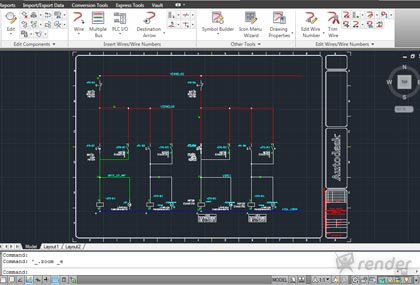
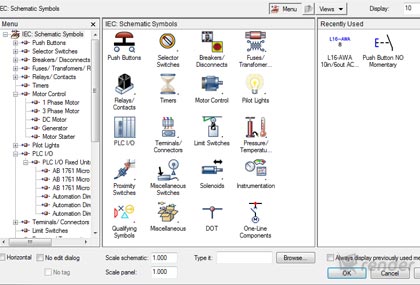
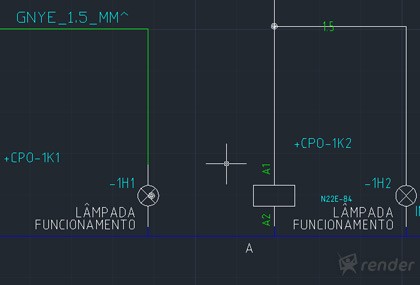
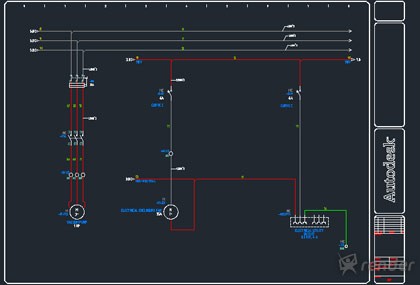
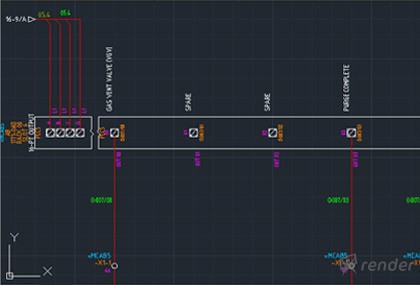
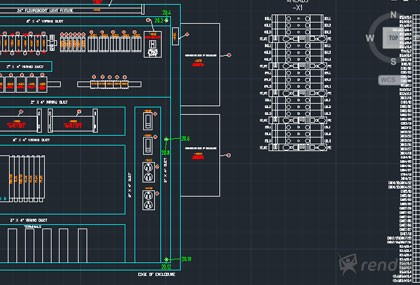
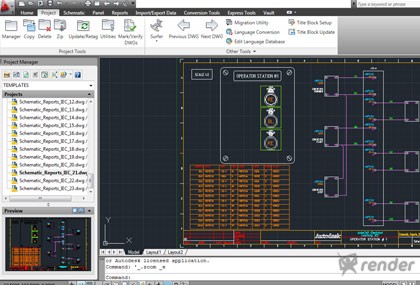
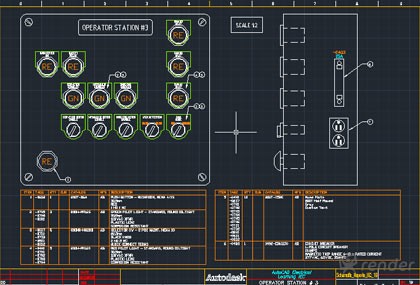
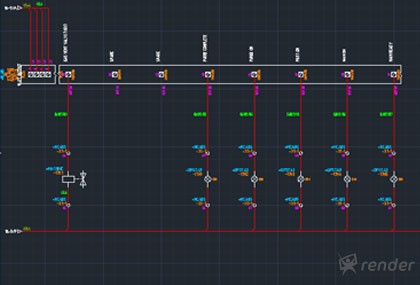
Acabou se o tempo em que projetos elétricos eram demorados e árduos para serem desenvolvidos. O AutoCAD Electrical fornece diversos recursos específicos para desenvolvimento de esquemas elétricos, painéis e lista de peças. Aliando a Didática da Render e o conhecimento técnico de um profissional certificado Autodesk, o Curso AutoCAD Electrical 2011 Fundamentos ensinará como projetar sistemas elétricos de forma mais rápida e fácil. Crie projetos elétricos do início ao fim, personalizando o template, adicionando ladder e componentes, inserindo CLP, definindo fiações monofásica e trifásica, desenvolvendo circuitos, painéis, diagramas e muito mais. Domine o AutoCAD Electrical 2011 e amplie sua oferta de habilidades para o mercado.
Veja um Exemplo do Curso Online ».
Nível deste curso:
Básico
 
40 h
Equivalente a 40 horas de aulas presenciais
 
02:33 horas de videoaulas gravadas em português
 
Vídeos Demonstrativos
Objetivos do Curso:
  • Fornecer os conceitos básicos para o desenvolvimento de diagramas e painéis elétricos no AutoCAD Electrical 2011;
  • Ensinar como inserir automaticamente: componentes elétricos, tags dos componentes, anilhas, régua de borne, fiação, entre outros;
  • Ensinar a usar as ferramentas do AutoCAD Electrical 2011, para criação de projetos elétricos de forma produtiva, fácil e rápida;
A quem se destina:
  • Usuários iniciantes no AutoCAD Electrical, que desejam se aperfeiçoar no seu uso; e usuários de versões anteriores, que desejam se atualizar nesta nova versão;
  • Projetistas elétricos, que desejam acelerar a criação de seus projetos com esta poderosa ferramenta;
  • Estudantes de cursos técnicos em elétrica, engenharia elétrica e todas as pessoas interessadas em aprender AutoCAD Electrical;
Conhecimentos necessários:
  • Conhecimento básico em AutoCAD. Desejável fazer o curso AutoCAD 2011 2D Essencial, da Render;
  • Conhecimento básico em Elétrica;
  • Estar familiarizado com o uso básico de computadores em ambiente Windows;
Usabilidade:
  • Totalmente em português;
Configuração mínima:
  • Para curso Online:
    • Navegador de internet atualizado com suporte a plugin Flash Player;
    • Placa de SOM e Caixas Acústicas;
    • Tela com largura mínima de resolução de 980 pixels (recomendado 1024x768);
    • Não requer instalação do computador;
  • Para curso em DVD:
    • Micro: Pentium IV 1.8 Ghz/Athlon 1500XP, 512 de RAM;
    • Kit Multimídia com DVD-ROM;
    • Placa de SOM e Caixas Acústicas;
    • Monitor SVGA (1024x768) com 24 bits de cor;
Sistema operacional:
  • Para curso Online:
    • Windows; MAC OS X; Linux; Android;
  • Para curso em DVD:
    • Windows 2000 / XP / VISTA / 7;
Exemplo demonstrativo de um Certificado de Aprovação Render

A Certificação RENDER valida o aprendizado dos alunos e profissionais do mercado através de um teste online referente ao conteúdo de cada Curso Render. Atingindo a nota de aprovação do Teste de Certificação, a Render envia* o Certificado de Aprovação impresso gratuitamente para a casa do aluno, além de estar disponível a versão do Certificado em Formato Digital para Download na Área do Aluno.

Como obter o Certificado de Aprovação?

Fazendo o Teste de Certificação e atingindo 70% de acertos das perguntas, você terá seu Certificado de Aprovação impresso e enviado na sua casa (veja detalhes do Certificado de Aprovação.

O que é o Teste de Certificação?

É uma avaliação online do seu conhecimento, você terá seu Certificado de Aprovação do Curso AutoCAD Electrical 2011 Fundamentos quando atingir 70% de acerto das perguntas.

Quem Pode fazer o Teste de Certificação?

Todos que adquirirem o Curso AutoCAD Electrical 2011 Fundamentos em DVD, ou Online com Período de 360 dias. Para aquisições do período inferiores a 360 dias o teste de certificação deve ser adquirido separadamente.

Faça a Certificação Render e ganhe horas complementares para a sua Graduação!

Para obter esta carga horária nós disponibilizamos* Certificados de Aprovação para os cursos. Nossos certificados possuem validade nacional e são amplamente reconhecidos pelas melhores universidades brasileiras por nossa metodologia inovadora e garantia do aprendizado!

Você também pode consultar a veracidade de seu Certificado na página de Consulta de Certificado.

*O envio é feito pelos correios através do método de envio PAC, para outras formas de envio o aluno deve entrar em contato antecipadamente conosco.

Criação e desenvolvimento:
RENDER Multimídia, empresa especializada no desenvolvimento de soluções de ensino para as áreas de Design, Projeto, Engenharia, Ferramentas de criação e Web, tem como compromisso fazer o melhor material didático para o rápido aprendizado de tecnologias a nível profissional.
Autoria:
  • Jean Pacher ;
Revisão:
  • Camila Koprowski ;
  • Egidio Rodrigues de Souza ;
  • Rosenilda Rodrigues de Souza ;
Locução:
  • Studio R (www.studior.site.com.br) ;
Todos os direitos estão reservados para Render Multimídia Ltda.

Render Multimídia
 
Compre Junto e economize!
AutoCAD 2011 2D Essencial
+ AutoCAD Electrical 2011 Fundamentos
Por: R$ 178,00 ou
6X de R$ 29,67
sem juros no cartão
AutoCAD 2011 2D Essencial
+ AutoCAD Electrical 2011 Fundamentos
De: R$ 238,00
Por: R$ 218,00 ou
6X de R$ 36,34
sem juros no cartão
 
“O curso é excelente, agradeço fazer parte dessa classe de aprendizagem.”
 
Thyago Gomes Da Silva. - Santa Bárbara D Oeste / SP / Brasil

1.  Conhecendo o AutoCAD Electrical e seu Fluxo de Trabalho

-
Neste módulo entenderemos o método de trabalho do AutoCAD Electrical, conhecendo sua interface e sistemática. Criaremos o nosso primeiro projeto, o que é fundamental para o correto gerenciamento dos arquivos que fazem parte do projeto elétrico. Veremos também como editar, copiar e remover esse projeto.

Status
Arquivos
Vídeos
Tempo
Introdução ao Curso e ao AutoCAD Electrical - Conhecendo a Interface
não iniciada
--
06:25
Criando um Novo Projeto - Trabalhando no Gerenciador de Projetos
não iniciada
--
07:38
Entendendo as Propriedades do Projeto - "Project Properties"
não iniciada
--
05:17
Primeiros Passos no Projeto - Adicionando, Removendo e Substituindo Desenhos
--
08:11
Modificando Projetos - Copiando e Apagando Projetos
--
--
09:10
Exemplo Prático - Reaproveitando um Projeto
--
06:23

2.  Iniciando um Projeto Elétrico

-
Neste módulo aprenderemos os comandos iniciais para gerar um projeto elétrico. Aprenderemos a trabalhar com fiação monofásica e inserir os componentes. Entenderemos também quais as informações que o componente elétrico possui e como atualizar essas informações.
Status
Arquivos
Vídeos
Tempo
Conceitos Básicos de Fiação - "Insert Ladder"
--
--
05:45
Trabalhando com Fiação - "Wire" , "Add Rung" e "Trim Wire"
--
--
05:32
Conceitos Básicos de Componentes Esquemáticos - Inserindo e Editando
--
--
05:48
Inserindo Componentes - "Icon Menu"
--
--
06:07
Entendendo os Componentes - "Tag Component"
--
--
06:17
Avançando o Estudo sobre Componentes - "Retag" e "Edit Component"
--
07:53
Exemplo Prático - Inserindo Componentes
--
06:19

3.  Trabalhando com Componentes, Atributos e Anilhas

-
Nesse módulo aprofundaremos nosso conhecimento sobre o trabalho com componentes elétricos. Aprenderemos como gerar a referência cruzada, ou seja, a referência de um contato pai com um contato filho, além de trabalhar com os atributos que um componente possui. Por fim, veremos como gerar a numeração dos fios de um esquema elétrico.
Status
Arquivos
Vídeos
Tempo
Trabalhando com Referência Cruzada - Relação Pai e Filho
--
--
06:34
Modificando Componentes - Mover, Copiar, Substituir e Alinhar
--
--
08:05
Trabalhando com Atributos - Editar, Remover e Filtrar Atributos
--
--
07:11
Trabalhando com Anilhas - Criação de Anilhas Automáticas
--
--
06:06
Exemplo Prático - Criando um Novo Circuito de Comando
--
08:42
Exercício Complementar - Crie um Circuito de Comando
--
--
--

4.  Sistemas Trifásicos

-
Nesse módulo começaremos a desenvolver os esquemas elétricos trifásicos. Primeiramente aprenderemos como inserir uma fiação trifásica. Logo após, veremos como inserir os componentes trifásicos e quais as diferenças para os componentes aprendidos nos módulos anteriores. Finalizaremos estudando alguns tipos de numeração de fios, específicos para esquemas elétricos trifásicos.
Status
Arquivos
Vídeos
Tempo
Conceitos Básicos de Fiação Trifásica - Criação de Fiação Trifásica
--
--
06:35
Inserindo Componentes Trifásicos
--
--
07:35
Trabalhando com Anilhas em Circuitos Trifásicos - Inserir Anilha Automaticamente
--
--
06:54
Exemplo Prático - Iniciando um Circuito de Força
--
08:56
Exemplo Prático - Concluindo o Circuito de Força
--
--
07:51
Exercício Complementar - Crie um Circuito Trifásico para Acionamento de Motores Elétricos
--
--
--

5.  Recursos de Produtividade

-
Nesse módulo aprenderemos a usar alguns comandos para aumentar a produtividade, diminuindo o tempo gasto no desenvolvimento de projetos elétricos. Veremos como criar uma biblioteca personalizada de componentes. Aprenderemos a inserir múltiplos componentes de forma fácil e rápida. Por fim, criaremos réguas de bornes, verificando quais as propriedades associadas a elas.
Status
Arquivos
Vídeos
Tempo
Trabalhando com Circuitos - Mover e Copiar um Circuito
--
--
07:13
Biblioteca de Circuitos
--
--
07:15
Criando Bloco de um Circuito Existente
--
--
05:21
Trabalhando com Múltiplos Componentes - Inserção de Mais um Componente com um Único Comando
--
--
09:06
Criando Régua de Borne
--
--
09:25
Exemplo Prático - Criando um Circuito com Rapidez
--
08:55
Exemplo Prático - Inserindo Régua de Bornes e Múltiplos Componentes
--
--
07:34
Exercicio Complementar - Crie Circuitos Customizados na Biblioteca
--
--
--

6.  Trabalhando com CLP

-
Nesse módulo aprenderemos a inserir dois tipos de CLP. O primeiro é o CLP paramétrico, que é uma forma simplificada de inserir um CLP, onde é inserido apenas um cartão do CLP, seja esse cartão das entradas ou das saídas do mesmo. Outro método de inserção de CLP's que veremos, é a inserção de um CLP completo, que mostrará todas as conexões do CLP.
Status
Arquivos
Vídeos
Tempo
Inserindo CLP Paramétrico
--
--
09:23
Configurando Atributos do CLP
--
06:35
Inserindo CLP Completo
--
--
04:45
Exemplo Prático - Inserindo CLP no Projeto
--
05:39
Exercício Complementar - Crie um Circuito Contendo um CLP Paramétrico
--
--
--

7.  Ferramentas Adicionais do AutoCAD Electrical

-
Nesse módulo veremos algumas ferramentas específicas e essenciais do AutoCAD Electrical. Começaremos aprendendo a gerar referência de sinais, ou seja, referências que informam que um sinal elétrico está saindo de um fio e entrando em outro fio. Aprenderemos também a verificar erros em um projeto elétrico. E por fim, aprenderemos outras formas de criar fios, e veremos mais algumas formas de numerar esses fios.
Status
Arquivos
Vídeos
Tempo
Renomeando Componentes - "Retag Components"
--
--
07:46
Inserindo Referência de Sinais entre Páginas
--
09:01
Conhecendo Ferramentas para Análise de Erros de Projeto
--
07:57
Trabalhando com Anilhas - Inserindo Manualmente e Editando
--
--
08:19
Criação de Novos Tipos de Fios
--
--
08:27
Exemplo Prático - Mostrando um Projeto Utilizando Referência de Sinais
--
11:19
Exemplo Prático - Visualizando Análise de Erros
--
06:07
Exercício Complementar - Corrija Erros no Projeto
--
--

8.  Criando Painéis Elétricos

-
Nesse módulo iniciaremos o desenvolvimento de um painel elétrico. Aprenderemos como inserir componentes no painel elétrico, que mantém a referência com o componente inserido no esquema elétrico. Veremos também como adicionar uma plaqueta de identificação de um componente elétrico e como gerar o balão com o número de item desse próprio componente.
Status
Arquivos
Vídeos
Tempo
Inserindo Componentes no Painel Elétrico
--
--
09:19
Inserindo Componentes Diferenciados - "Icon Menu" , "Schematic List"
--
--
08:49
Identificando os Componentes do Painel Elétrico - Plaquetas
--
--
07:40
Adicionando Balões nos Componentes do Painel
--
--
06:30
Exemplo Prático - Criando um Painel Elétrico
--
07:48

9.  Gerando Relatórios

-
Nesse módulo aprenderemos a gerar diversos tipos de relatórios no AutoCAD Electrical, tais como: lista de materiais a serem comprados, lista de todos os componentes de um projeto, lista com informações de uma determinada entrada de um CLP, entre outros. Finalizaremos aprendendo como exportar esses relatórios para o Excel.
Status
Arquivos
Vídeos
Tempo
Gerando Relatórios
--
07:40
Gerando e Exportando Listas de Peças
--
--
07:19
Exemplo Prático - Criando uma Lista de Materiais
--
08:28
Exemplo Prático - Exportando Relatórios
--
--
06:20
Exercicio Complementar - Gere Relatórios
--
--
--

10.  Configurando o "Template"

-
Nesse módulo aprenderemos quais propriedades de uma folha, ou de um projeto, podem ser sincronizadas com a legenda de um arquivo do AutoCAD Electrical. Aprenderemos também como criar um arquivo "template" com atributos que sejam preenchidos automaticamente.
Status
Arquivos
Vídeos
Tempo
Entendendo as Descrições do Projeto - "Properties Descriptions"
--
07:32
Entendendo as Descrições da Folha - "Drawing Descriptions"
--
--
04:22
Iniciando a Criação de um "Template"
--
--
05:28
Finalizando o "Template" - "Title Block Setup"
--
--
03:56