

• Meu Carrinho
  • 0 Item
 

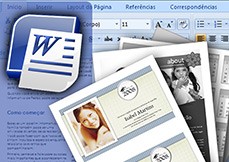
Crie documentos profissionais de forma criativa e sofisticada com o Word 2007

Descrição
Detalhes
Requisitos
Certificação
Autores
 
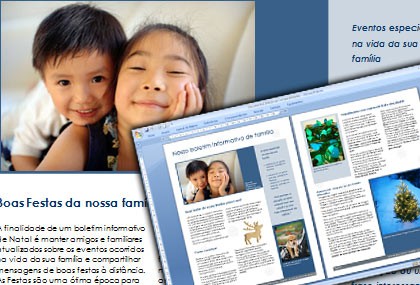
Aprenda passo a passo no Word a criação de documentos mais estruturados. No curso Word 2007 Fundamentos você aprenderá de forma fácil e prática como criar textos estruturados e formatados, ofícios, recursos para edição de imagens, trabalhar com formas, criar convites e gráficos. Descubra com o Word 2007 como desenvolver documentos profissionais com criatividade, utilizando os diversos recursos da ferramenta para edição, formatação e diagramação de textos. Aprenda a utilizar o editor de texto mais popular do mundo!
Veja um Exemplo do Curso Online ».
Nível deste curso:
Básico e Intermediário
 
32 h
Equivalente a 32 horas de aulas presenciais
 
02:58 horas de videoaulas gravadas em português
 
Vídeos Demonstrativos
Objetivos do Curso:
  • Demonstrar de forma prática como trabalhar com a interface gráfica do software, criação e formatação de textos e parágrafos, organização de arquivos e comandos para impressão de documentos;
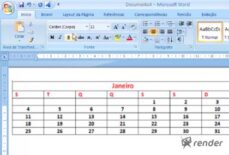
  • Demonstrar as vantagens do uso de tabelas, acesso a atalhos, como obter ajuda offline e online e a realizar configurações gerais;
A quem se destina:
  • Estudantes que desejam aprender a trabalhar no programa;
  • Usuários das versões anteriores do Microsoft Word que necessitam atualizar os seus conhecimentos;
Conhecimentos necessários:
  • Estar familiarizado com o uso básico de computadores em ambiente Windows;
  • Curso Gratuito Aprendendo Word 2007 da Render;
Usabilidade:
  • Totalmente em português;
Configuração mínima:
  • Para curso Online:
    • Navegador de internet atualizado com suporte a plugin Flash Player;
    • Placa de SOM e Caixas Acústicas;
    • Tela com largura mínima de resolução de 980 pixels (recomendado 1024x768);
    • Não requer instalação do computador;
  • Para curso em DVD:
    • Totalmente em português;
Sistema operacional:
  • Para curso Online:
    • Windows; MAC OS X; Linux; Android;
  • Para curso em DVD:
    • Windows 2000 / XP / VISTA / 7;
Exemplo demonstrativo de um Certificado de Aprovação Render

A Certificação RENDER valida o aprendizado dos alunos e profissionais do mercado através de um teste online referente ao conteúdo de cada Curso Render. Atingindo a nota de aprovação do Teste de Certificação, a Render envia* o Certificado de Aprovação impresso gratuitamente para a casa do aluno, além de estar disponível a versão do Certificado em Formato Digital para Download na Área do Aluno.

Como obter o Certificado de Aprovação?

Fazendo o Teste de Certificação e atingindo 70% de acertos das perguntas, você terá seu Certificado de Aprovação impresso e enviado na sua casa (veja detalhes do Certificado de Aprovação.

O que é o Teste de Certificação?

É uma avaliação online do seu conhecimento, você terá seu Certificado de Aprovação do Curso Word 2007 Fundamentos quando atingir 70% de acerto das perguntas.

Quem Pode fazer o Teste de Certificação?

Todos que adquirirem o Curso Word 2007 Fundamentos em DVD, ou Online com Período de 360 dias. Para aquisições do período inferiores a 360 dias o teste de certificação deve ser adquirido separadamente.

Faça a Certificação Render e ganhe horas complementares para a sua Graduação!

Para obter esta carga horária nós disponibilizamos* Certificados de Aprovação para os cursos. Nossos certificados possuem validade nacional e são amplamente reconhecidos pelas melhores universidades brasileiras por nossa metodologia inovadora e garantia do aprendizado!

Você também pode consultar a veracidade de seu Certificado na página de Consulta de Certificado.

*O envio é feito pelos correios através do método de envio PAC, para outras formas de envio o aluno deve entrar em contato antecipadamente conosco.

Criação e desenvolvimento:
RENDER Multimídia, empresa especializada no desenvolvimento de soluções de ensino para as áreas de Design, Projeto, Engenharia, Ferramentas de criação e Web, tem como compromisso fazer o melhor material didático para o rápido aprendizado de tecnologias a nível profissional.
Autoria:
  • Nelson Vicente Soares ;
Revisão:
  • Mário Francisco Rodrigues da Rosa ;
Locução:
  • Valéria Lima ;
Todos os direitos estão reservados para Render Multimídia Ltda.

Render Multimídia
 
Compre Junto e economize!
Word 2007 Fundamentos
+ PowerPoint 2010 Fundamentos
Por: R$ 118,00 ou
6X de R$ 19,67
sem juros no cartão
Word 2007 Fundamentos
+ Excel 2007 Fundamentos
Por: R$ 118,00 ou
6X de R$ 19,67
sem juros no cartão
Word 2007 Fundamentos
+ PowerPoint 2010 Fundamentos
De: R$ 158,00
Por: R$ 138,00 ou
6X de R$ 23,00
sem juros no cartão
Word 2007 Fundamentos
+ Excel 2007 Fundamentos
De: R$ 148,00
Por: R$ 128,00 ou
6X de R$ 21,34
sem juros no cartão
 
“Utilizei o curso para dar aulas de computação básica e word no SENAC, o fato é que gostaram e assistimos todos os vídeos. Destaco a satisfação dos alunos, a maioria anotou o link para aquisição.”
 
Renato Martins Da Gama - São Paulo / SP / Brasil

1.  Conhecendo o ambiente do Word 2007

-
Apresentaremos neste módulo a nova interface do aplicativo, os vários modos de exibição de documentos, a personalização da Barra de Ferramentas de Acesso Rápido e configurações de páginas. Também serão estudados os recursos do sistema de Ajuda.
Status
Arquivos
Vídeos
Tempo
Apresentação da Nova Interface - Visual diferenciado e nova organização das ferramentas
não iniciada
--
04:52
Modos de Exibição - Como exibir o documento em outros modos
--
--
04:38
A Faixa de Opções - A substituição dos menus e barras de ferramentas
não iniciada
--
04:20
Botão Microsoft Office - As funcionalidades do comando e os recursos a ele adicionados
--
--
04:11
Ajuda - Fazer buscas para solucionar dúvidas em relação aos comandos do programa
--
--
04:14

2.  Criando e Editando Textos Básicos

-
Agora você começará a digitar e alterar textos. Este módulo apresenta diferentes modos de editar e formatar documentos, e explica como salvar e imprimir seu trabalho.
Status
Arquivos
Vídeos
Tempo
Criar e Alterar os Primeiros Textos - Como digitar e apagar os textos, e aplicar acentuação nas palavras
--
--
03:55
Salvar e Abrir um Documento - Como salvar, fechar e abrir arquivos no formato "docx"
--
--
04:16
Salvar e Abrir Documentos em Outros Formatos - Salvar arquivos docx, dotx, doc, pdf, txt, html; abrir arquivos xml, doc, dot
--
--
03:47
Ajustar a Configuração de Páginas - Como alterar as margens do documento, a orientação da página e modificar o tamanho do papel
não iniciada
--
04:36
Opções de Impressão e Visualização - Conhecer as opções de Impressão e o modo de Visualização
--
--
03:48
Impressão de Documento - As configurações necessárias para uma impressão específica
--
--
04:48
Erro ao Enviar Impressão - Como reconhecer os possíveis erros de impressão
--
--
03:34

3.  Formatando e Padronizando Textos

-
Você verá neste módulo como alterar a aparência de seu documento, modificando a formatação de caracteres (letras) e parágrafos.
Status
Arquivos
Vídeos
Tempo
Formatação de Fonte - As opções de letras disponíveis, e as alterações de sua cor e estilo
--
--
05:42
Alinhamentos de Parágrafo - Como dispor os parágrafos do texto com os alinhamentos adequados
--
03:50
Marcadores e Numeração - Criar textos com marcadores e numeração
--
--
05:01
Usar e Alterar a Tabulação Padrão - Como mostrar e ocultar a régua, inserir, alterar e apagar pontos de tabulação
--
--
04:19
Criar e Modificar Elementos da Tabulação - Como usar a caixa de diálogo Tabulação e modificar os seus elementos
--
--
05:41
Diferentes Tipos de Tabulação - As opções de tabulação e suas funções
--
--
03:38
Criar Tabulação com a Régua - Modificar os elementos do seletor de tabulação, criar marcas de tabulação com a régua
--
--
06:07
A Caixa de Diálogo Parágrafos - Como usar os recuos de parágrafos e os espaçamentos entre linhas
--
--
05:09

4.  Trabalhando com Documentos

-
Este módulo ajuda você a se localizar em um documento. Ele mostra como utilizar as barras de rolagem, selecionar diversos modos de exibição e aumentar e diminuir o zoom. Além disso, será visto as ferramentas Recortar, Copiar, Colar, Pincel de formato e outros recursos úteis para formatar um documento.
Status
Arquivos
Vídeos
Tempo
Usar a Barra de Rolagem e Zoom - Rolando o texto, maneiras rápidas de usar a barra de rolagem, zoom
--
--
04:46
Recortar, Copiar e Colar - Mover e copiar trechos em um documento, o uso da área de transferência
--
--
04:20
Cabeçalhos e Rodapés - Criar e modificar cabeçalho e rodapé, e inserir bordas nos comandos
--
--
04:33
Numeração de Página - Como numerar páginas em um documento
--
--
04:19
Utilizar Colunas com Seções - Como criar e usar colunas em um documento
--
--
04:55
Aplicar Cor na Página e Capitular - Como colorir a página de um documento e destacar a primeira letra do parágrafo (um efeito usado em revistas e jornais)
--
--
03:52
Localizar e Substituir Texto - Melhore a qualidade de seus textos localizando palavras repetidas e substituindo-as por sinônimos
--
--
04:26
Ortografia e Gramática - Aprenda a corrigir erros de digitação usando a Ortografia e Gramática
--
--
04:27

5.  Criando Tabelas e Gráficos

-
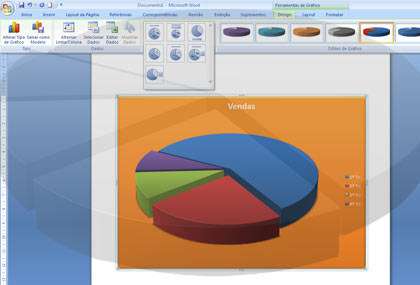
As tabelas permitem organizar textos em linhas e colunas. Os Gráficos são um modo efetivo de apresentar informações numéricas de forma visual, facilitando sua compreensão.
Status
Arquivos
Vídeos
Tempo
Criar uma Tabela e Usar Estilos - Como criar, digitar textos em uma tabela e modificar o seu estilo
--
--
04:33
Inserir e Excluir Linhas e Colunas - Como inserir e excluir linhas e colunas em uma tabela
--
--
04:13
Mesclar Células e Aplicar Outras Formatações - Como mesclar células, centralizar o texto verticalmente e sombrear células
--
--
03:52
Selecionar Células e Ajustar Linhas e Colunas - Como selecionar células e ajustar linhas e colunas
--
--
04:23
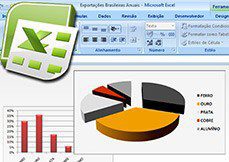
Inserir Gráficos com Dados da Tabela - Como exibir os dados da tabela em um gráfico
não iniciada
--
05:00
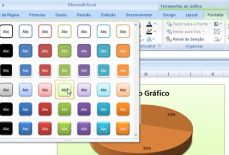
Formatar um Gráfico - Alteração do gráfico para um acabamento final
--
--
03:47

6.  Trabalhando com Recursos Gráficos

-
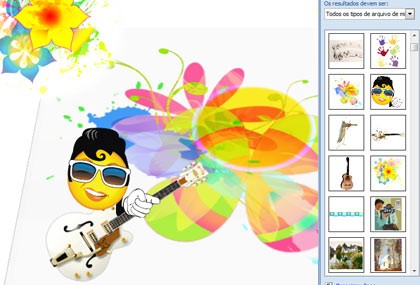
Este módulo apresenta procedimentos que você pode usar para incorporar figuras e ilustrações ao seu documento. Embora o Word não seja um software gráfico, ele possui uma boa quantidade de figuras de clip art, e também vários recursos de edição de gráficos.
Status
Arquivos
Vídeos
Tempo
Inserir Imagem - Como inserir imagens de máquinas fotográficas e de celulares em um documento
--
--
04:16
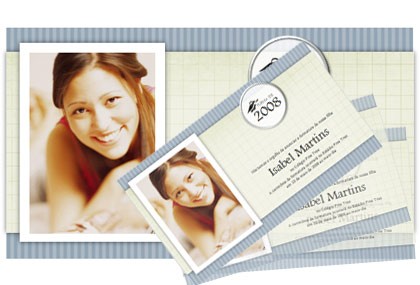
Inserir Figura e Bordas de Página - Criação de um convite com o uso de clip-art e bordas da página
--
--
04:50
Organizar e Ajustar Figura em um Documento - Os recursos para aplicação da figura, os ângulos de rotação e corte
--
--
04:19
Inserir Formas - Adicionar, alterar e excluir formas, inserir textos, preenchimentos e contorno
--
--
03:49
Agrupar e Inserir Texto nas Formas - O uso do grupo Estilos de Forma (cores, linhas e efeitos de preenchimentos), layout, agrupar e desagrupar
--
--
03:46
Caixas de Texto e WordArt - O uso de Caixas de Texto para trabalhar com textos decorativos
--
--
05:40