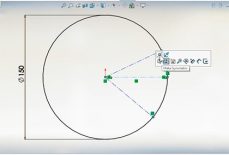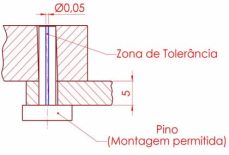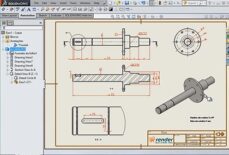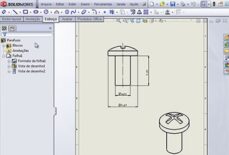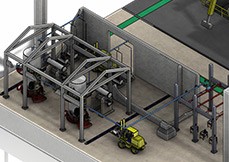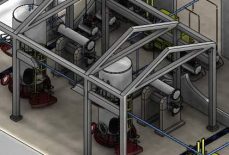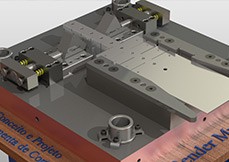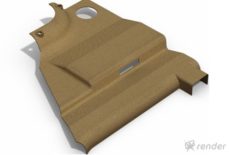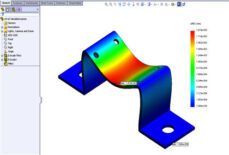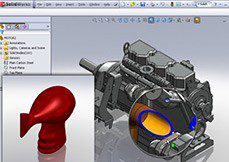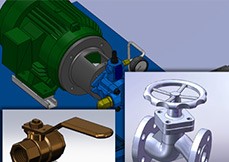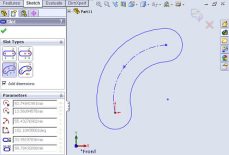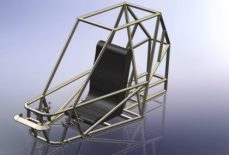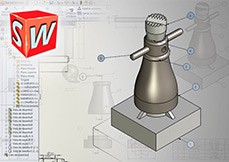

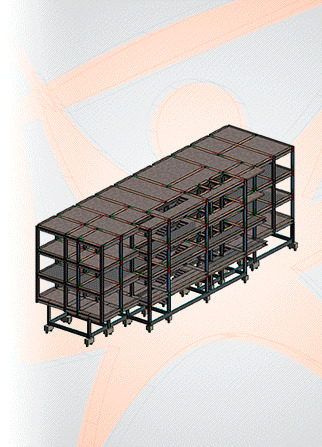
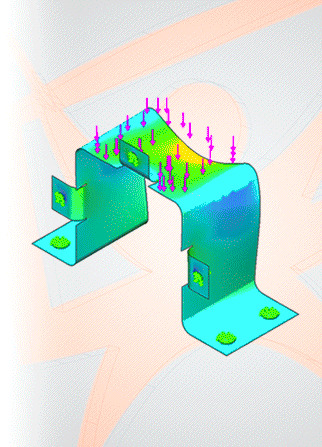


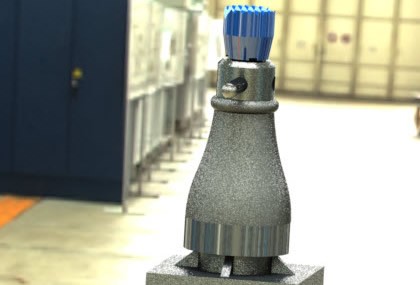
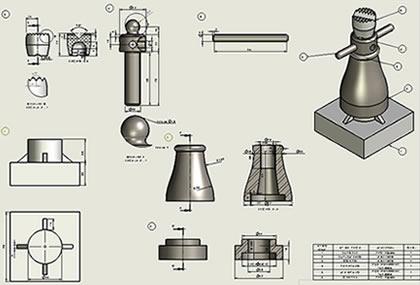
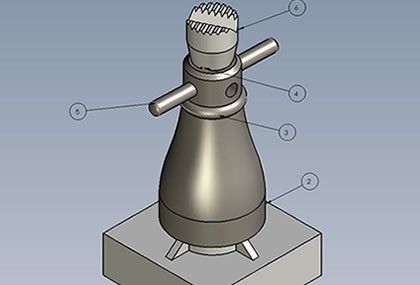
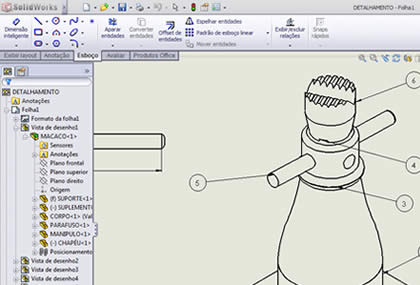
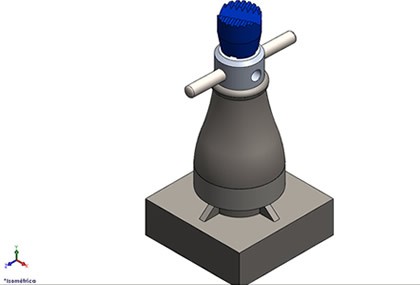
Aprenda de forma muito prática a criar no SolidWorks 2011 em português, Peças, Montagens e Detalhamento. Este curso ensina passo a passo desde os comandos necessários para criar peças com vários detalhes até o uso de recursos de compartilhamento e renderização para apresentar seu produto virtual. Usando um projeto real de um macaco mecânico, ensinamos na prática os comandos para criar toda a montagem do produto e seu detalhamento. Invista em sua habilidade e aprenda a desenvolver seus primeiros projetos no Solidworks 2011 um dos softwares mais utilizados na indústria mecânica.
Estimular o Entendimento dos Comandos do SolidWorks;
Permitir aos novos usuários que desenvolvam, peças, montagens e detalhamento no Solidworks 2011 português;
Ensinar na prática a lógica do desenvolvimento de projetos utilizando o SolidWorks 2011 com ambiente em português;
A quem se destina:
Estudantes e profissionais que desejam colocar em prática os conhecimentos de SolidWorks, tanto para seu crescimento profissional como pessoal;
Projetistas, Engenheiros, Desenvolvedores de produtos e outros profissionais que utilizam ferramentas CAD ou que desejam se atualizar no conhecimento do SolidWorks 2011 e treinar com um exemplo prático;
Conhecimentos necessários:
Curso Aprendendo SolidWorks 2009, da Render;
Familiaridade com o sistema operacional Windows;
Usabilidade:
Totalmente em português;
Configuração mínima:
Para curso Online:
Navegador de internet atualizado com suporte a plugin Flash Player;
Placa de SOM e Caixas Acústicas;
Tela com largura mínima de resolução de 980 pixels (recomendado 1024x768);
Não requer instalação do computador;
Para curso em DVD:
Micro: Pentium IV 1.8 Ghz/Athlon 1500XP, 2 GB RAM;
Espaço mínimo em disco recomendado para instalação: 3GB;
Monitor SVGA (1024x768) com 24 bits de cor;
Placa de SOM e Caixas Acústicas;
Kit Multimídia com DVD-ROM;
Sistema operacional:
Para curso Online:
Windows; MAC OS X; Linux; Android;
Para curso em DVD:
Windows 2000 / XP / VISTA / 7;
Criação e desenvolvimento:
RENDER Multimídia, empresa especializada no desenvolvimento de soluções de ensino para as áreas de Design, Projeto, Engenharia, Ferramentas de criação e Web, tem como compromisso fazer o melhor material didático para o rápido aprendizado de tecnologias a nível profissional.
Autoria:
Naiara Alflen ;
Revisão:
Cintia Alves ;
Locução:
Studio R (www.studior.site.com.br) ;
Todos os direitos estão reservados para Render Multimídia Ltda.
Nesse módulo praticaremos alguns comandos de desenho no SolidWorks 2011, desenharemos as peças corpo e suplemento utilizando os recursos do SolidWorks.

Trabalharemos nessa aula com a primeira peça da montagem, criaremos planos e dois perfis para aplicar o comando Loft.
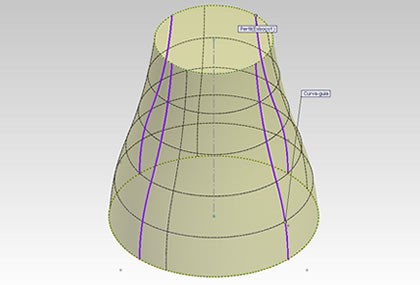
Para desenhar a peça corpo, podemos utilizar vários recursos, aplicaremos o comando Loft para desenhar a parte principal da peça.
Aplicando o comando "Loft"
--
--
06:56
Trabalharemos nessa aula com o comando Loft, que é muito importante, pois permite a criação de peças complexas de forma fácil e rápida.
Melhorando o Corpo -
"Ressalto/Base Extrudado e Corte".
--
--
05:18
Faremos nessa aula o corte da peça Corpo, utilizando o Recurso Corte por Revolução.
O recurso Corte por Revolução nos permite criar cortes em peças em forma de revolução.
É utilizado para cortar com inclinações ou formar faces esféricas.
Desenhando o Suplemento -
Ressalto Base/Revolucionado
--
--
05:29
Desenharemos nesta aula a peça Suplemento, do Conjunto Mecânico Macaco, utilizando o comando Ressalto/Base Revolucionado.
Como já vimos, esse comando permite criar peças com faces cilíndricas, através da revolução.
Neste módulo desenharemos as peças Parafuso, Manípulo e Chapéu e aplicaremos recurso de roscas das peças Parafuso e Corpo para a representação de roscas nas peças.
Status
Arquivos
Vídeos
Tempo
Desenhando o Parafuso.
--
--
04:01
Nesta aula começaremos a desenhar o parafuso, que é um componente muito importante para o dispositivo Macaco.
Utilizaremos os comandos Ressalto/Base Extrudado e Chanfro.
Criando a Esfera e os Cortes no Parafuso
--
--
05:14
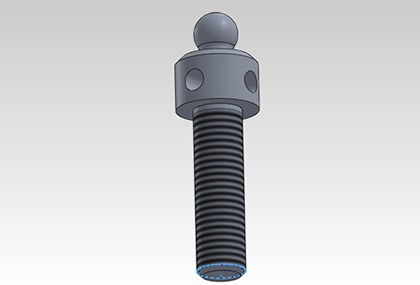
Nesta aula desenharemos a esfera que está na cabeça do parafuso. Faremos a esfera utilizando o comando Revolução e faremos os cortes utilizando Corte Extrudado por Plano Médio e Padrão Circular.
Aplicando Recurso de Roscas no Parafuso e no Corpo
--
--
03:12
Nesta aula colocaremos Representação de Rosca nas peças Corpo e Parafuso.
O recurso de Representação de Rosca nos permite representar roscas em peças, como nos modelos físicos. Aplicaremos o recurso de rosca, para na montagem realizarmos o posicionamento simulando os movimentos reais das peças.
Desenhando o Manípulo -
Ressalto/Base Extrudado e Domo
--
--
03:29
Nesta aula modelaremos a peça Manípulo, utilizando dois recursos do SolidWorks, o Ressalto/Base Extrudado e o Domo.
Utilizaremos o recurso Ressalto/Base Extrudado para criar a peça e o Domo para deixar as duas extremidades do manípulo com faces esféricas.
Desenhando o Chapéu -
Ressalto/Base Revolucionado
--
--
03:49
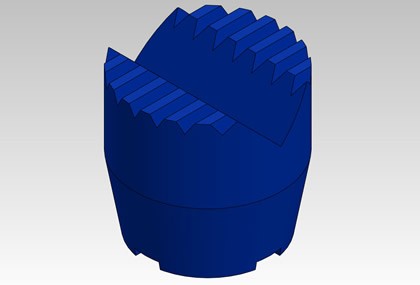
Modelaremos nessa aula a peça Chapéu, utilizando os recursos Ressalto/Base Revolucionado, Corte Extrudado e Domo.
Cortando o Chapéu -
Corte Extrudado
--
--
06:00
Faremos nessa aula os cortes na peça chapéu, que são muito importantes para a completa definição de sua geometria.
3. Desenhando mais Peças do Conjunto Mecânico Macaco
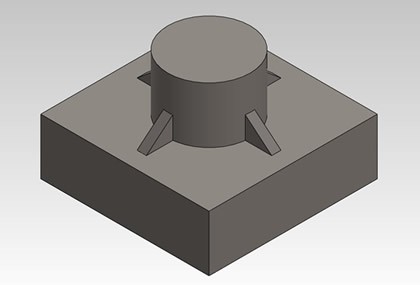
Neste módulo desenharemos a ultima peça do Conjunto Mecânico Macaco, a peça Suporte, e também aplicaremos materiais em todas as peças para facilitar a criação de lista de material no detalhamento.
Status
Arquivos
Vídeos
Tempo
Desenhando o Suporte do Macaco
--
--
04:58
Faremos nesta aula o suporte para o conjunto Mecânico Macaco, trabalharemos com os recursos Ressalto/Base Extrudado, Nervura e Padrão circular.
Aplicando Material nas peças Corpo e Suplemento e configurando as propriedades das peças
--
--
04:49
Nesta aula definiremos o material para as peças Corpo e Suplemento e configuraremos as propriedades do arquivo para inserir lista de material no detalhamento.
No SolidWorks não basta colocar material na peça, é necessário configurar as propriedades do arquivo para inserir a Lista de Materiais.
Aplicando Material nas peças Manípulo e Parafuso e configurando as propriedades das peças
--
--
04:03
Faremos nessa aula o mesmo procedimento realizado na aula anterior. Adicionaremos Material nas peças Manípulo e Parafuso e vamos configurar as propriedades do arquivo.
Aplicando Material nas peças Suporte e Chapéu e configurando as propriedades das peças
--
--
04:07
Nesta aula adicionaremos material nas duas peças que faltam, as peças Suporte e Chapéu e configuraremos as propriedades dessas peças.
Neste módulo realizaremos a montagem do Conjunto Mecânico Macaco. Veremos como inserir as peças na montagem e criar posicionamentos para simular os movimentos do Conjunto Mecânico.
Status
Arquivos
Vídeos
Tempo
Inserindo a Primeira Peça na Montagem: O Suporte
--
--
03:00
Nessa aula começaremos a criar a montagem do conjunto mecânico. Iremos inserir a peça Suporte na montagem.
Inserindo o Suplemento e Adicionando Relações
--
--
02:40
Nesta aula iremos inserir a peça suplemento. Abrimos o arquivo de montagem criado na aula anterior, o Macaco.
Inserindo o Corpo e Adicionando Relações
--
--
03:22
Nesta aula aprenderemos a inserir a peça Corpo e realizar os posicionamentos na peça. Precisamos realizar posicionamentos para representar o modelo real do conjunto mecânico Macaco.
Inserindo o Parafuso e Adicionando Relações
--
--
03:31
Nesta aula inseriremos a peça Parafuso e posicionaremos através do Posicionamento Mecânico Parafuso e do Posicionamento Avançado Distância.
O Posicionamento Parafuso nos permite simular os movimentos reais das peças.
Simularemos o movimento de parafusar a peça Parafuso na peça Corpo.
Inserindo o Manípulo e Adicionando Relações
--
--
03:57
Nesta aula aprenderemos a inserir a peça Manípulo e faremos os posicionamentos para simular os movimentos do Manípulo com o Parafuso.
Inserindo o Chapéu e Adicionando Relações
--
--
02:39
Nesta aula finalizaremos a montagem do conjunto MecânicoMacaco, inserindo a peça chapéu.
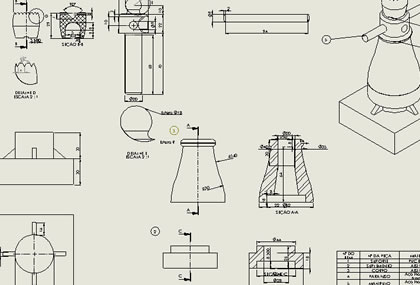
Neste módulo criaremos o detalhamento das peças. Veremos como inserir vistas das peças, criar cortes, criar detalhes e inserir tabela de materiais.
Status
Arquivos
Vídeos
Tempo
Criando Estilos de Folhas
--
--
05:32
Nesta aula criaremos um formato de folha, para criarmos o detalhamento da montagem.
Temos formatos de folhas já disponíveis no SolidWorks, mas vamos criar o nosso próprio formato. Grande parte das empresas utilizam um formato próprio, colocando sua logomarca, nome do projetista.
Colocando Vistas de Desenho
--
--
05:24
Nesta aula criaremos as vistas da montagem do Conjunto Mecânico Macaco.
Faremos as vistas para podermos dimensionar as peças.
Quando desenhamos produtos para podermos produzir as peças necessitamos gerar as vistas das peças e dimensionar.
Criando Cortes
--
--
04:08
Nesta aula criaremos vistas com cortes nas peças Corpo, Chapéu e Suplemento. Para conseguirmos visualizar os detalhes internos, abrimos o arquivo DETALHAMENTO que criamos na aula anterior.
Faremos primeiro o corte na peça Corpo.
Criando Corte Parcial
--
--
02:29
Nesta aula criaremos um Corte Parcial na peça Parafuso para mostrarmos somente os furos que estão na cabeça do Parafuso.
Quando queremos mostrar somente uma região interna, podemos utilizar essa ferramenta.
Criando Detalhamentos
--
--
02:42
Nesta aula criaremos Vista De Detalhes na peça Chapéu e colocaremos a Vista Lateral da peça.
Abrimos o arquivo DETALHAMENTO e vamos lá!
Inserindo Tabela de Material
--
--
02:47
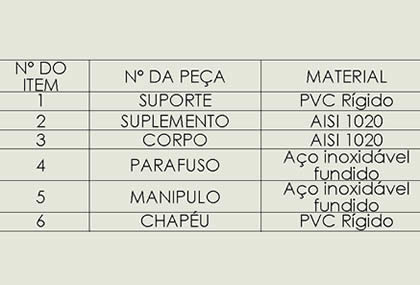
Nesta aula inseriremos a Lista de Materiais das peças que compõe a montagem do Conjunto Mecânico Macaco.
Configuramos os materiais das peças no módulo 3, aqueles materiais que aplicamos serão listados na Lista de Materiais.
Neste módulo dimensionaremos as vistas das peças que criamos no módulo anterior. Faremos a numeração das peças seguindo a Tabela de Materiais e aprenderemos a compartilhar o Conjunto Mecânico Macaco com eDrawings.
Status
Arquivos
Vídeos
Tempo
Numeração das Peças na Montagem
--
--
02:30
Nesta aula aprenderemos a inserir Balões Automáticos para numerar as peças de acordo com a Lista de Materiais.
Criando Anotações
--
--
04:03
Nesta aula criaremos anotações nas peças.
Definimos ao inserir balões automáticos na aula anterior, os números das peças na montagem, porém, não está especificado nas peças o número de cada peça.
Dimensionando Peças
--
--
04:09
Nesta aula iremos dimensionar as vistas das peças que criamos.
Faremos nessa aula os dimensionamentos das peças em que não aplicamos recursos de cortes totais e na próxima aula faremos os dimensionamentos nas peças com cortes.
Continuando o Dimensionamento de Peças
--
--
05:12
Nesta aula faremos os dimensionamentos nas peças que foram aplicados os cortes totais.
Abrimos o arquivo: DETALHAMENTO e vamos lá.
Plotagem do projeto
--
--
02:56
Nesta aula faremos a impressão do detalhamento que criamos.
Abrimos a arquivo DETALHAMENTO e vamos começar.
Compartilhando o Projeto com EDrawings
--
--
04:27
Nesta aula compartilharemos o arquivo de DETALHAMENTO com EDrawings.
O EDrawings é um software gratuito e pode ser baixado direto do site da empresa do SolidWorks.
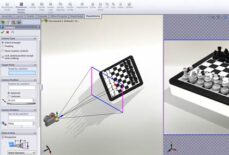
Ele nos permite criar, exibir e compartilhar modelos 3D e desenhos 2D.
Neste módulo faremos a vista explodida da montagem, podendo assim visualizar todas as peças e criaremos a renderização da montagem utilizando PhotoView.
Status
Arquivos
Vídeos
Tempo
Criando uma Vista em Explosão
--
--
04:01
Nesta aula faremos a vista em explosão da montagem do conjunto mecânico Macaco.
Esse recurso é bastante utilizado para criar manuais de montagem de peças, fazendo com que o usuário consiga visualizar facilmente a ordem da colocação das peças.
Inserindo a Montagem no PhotoView 360
--
--
03:54
Nesta aula ativaremos o recurso de PhotoView 360 e veremos as configurações disponíveis. O PhotoView é utilizado para criar renderizações de peças e montagens, aplicando material e inserindo em ambiente que simule o modelo real.
Adicionando Material nas Peças 1, 2 e 3
--
--
04:40
Nesta aula aplicaremos materiais nas peças Suporte, Suplemento e Corpo.
Abrimos o arquivo de montagem e vamos lá!.
Toda vez que fechamos o SolidWorks precisamos ativar o PhotoView 360.
Adicionado Material nas Peças 4, 5 e 6
--
--
04:04
Nesta aula inseriremos material nas peças restantes.
Abrimos o arquivo de montagem e vamos lá!.
Na aba Produtos Office, ativamos novamente o PhotoView 360.
Colocando a Montagem em um Ambiente
--
--
03:19
Nesta aula colocaremos um ambiente na montagem utilizando o PhotoView 360.
Temos no PhotoView algumas cenas disponíveis para colocarmos na montagem.
Nas aulas passadas colocamos material nas peças e nessa aula colocaremos o ambiente para podermos renderizar a montagem na próxima aula!.
Renderizando a Montagem
--
--
03:49
Nesta aula faremos a renderização da montagem!.
A renderização é realizada para transformar o arquivo em imagem para podermos utilizar, por exemplo, na divulgação de um produto.
Linguagem: Português - Clique para alterar a linguagem