

• Meu Carrinho
  • 0 Item
 

Aprenda facilmente a criar estruturas metálicas e soldas no SolidWorks

Descrição
Detalhes
Requisitos
Certificação
Autores
 
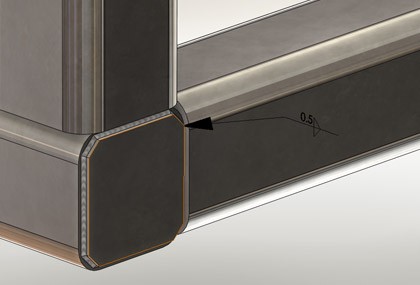
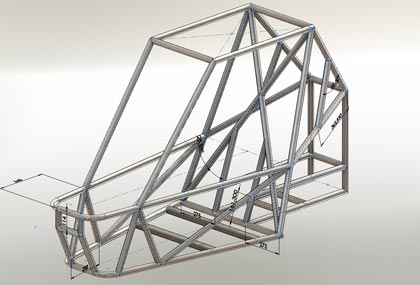
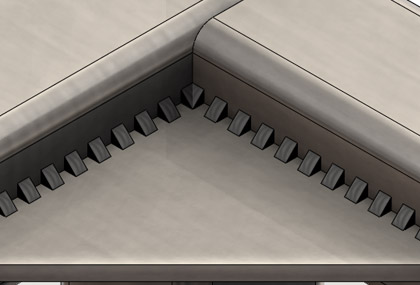
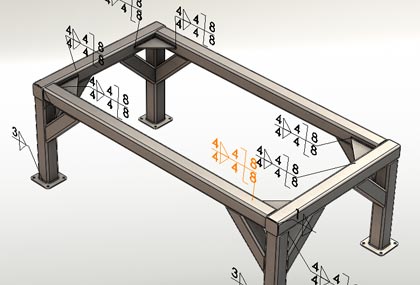
O Curso SolidWorks 2010 Estruturas Metálicas e Soldas, ensina como utilizar com eficiência os recursos do SolidWorks, para criar estruturas e aplicar soldas. O aluno terá conhecimento aprofundado para criação de estruturas, criação de novos perfis estruturais e inserção em biblioteca, aplicação de soldas em peças e montagens, detalhamentos específicos e inserção de lista de cortes. Com os exemplos práticos, poderá treinar o aprendizado e com os exercícios propostos, poderá testar seus conhecimentos. Crie estruturas complexas com rapidez, usando SolidWorks!
Nível deste curso:
Intermediário e Avançado
 
24 h
Equivalente a 24 horas de aulas presenciais
 
05:05 horas de videoaulas gravadas em português
 
Vídeos Demonstrativos
Objetivos do Curso:
  • Fornecer todas as ferramentas necessárias para o aluno criar estruturas metálicas com SolidWorks;
  • Apresentar o uso de ferramentas de forma prática e rápida, mostrando os procedimentos para o modelamento de estruturas e aplicação de soldas de forma profissional;
  • Fornecer todas as ferramentas necessárias para o aluno aplicar soldas com o SolidWorks;
A quem se destina:
  • Profissionais que usam recursos de estruturas e soldas em versões anteriores e desejam se atualizar na versão 2010 do SolidWorks;
  • Estudantes e todas as pessoas que desejam aprender a usar o SolidWorks para modelar estruturas e aplicar soldas;
  • Projetistas, engenheiros e profissionais da área, que desejam utilizar SolidWorks como "software" para projetos de estruturas e soldas;
Conhecimentos necessários:
  • Conhecimento básico de SolidWorks, que pode ser adquirido no curso gratuito: Aprendendo SolidWorks 2009, da Render;
  • Estar familiarizado com o uso básico de computadores em ambiente Windows;
Usabilidade:
  • Totalmente em português;
Configuração mínima:
  • Para curso Online:
    • Navegador de internet atualizado com suporte a plugin Flash Player;
    • Placa de SOM e Caixas Acústicas;
    • Tela com largura mínima de resolução de 980 pixels (recomendado 1024x768);
    • Não requer instalação do computador;
  • Para curso em DVD:
    • Micro: Pentium IV 1.8 Ghz/Athlon 1500XP, 512 Mb de RAM;
    • Kit Multimídia com DVD-ROM;
    • Placa de SOM e Caixas Acústicas;
    • Monitor SVGA (1024x768) com 24 bits de cor;
    • Espaço mínimo em disco recomendado para instalação: 3.5GB;
Sistema operacional:
  • Para curso Online:
    • Windows; MAC OS X; Linux; Android;
  • Para curso em DVD:
    • Windows 2000 / XP / VISTA / 7;
Exemplo demonstrativo de um Certificado de Aprovação Render

A Certificação RENDER valida o aprendizado dos alunos e profissionais do mercado através de um teste online referente ao conteúdo de cada Curso Render. Atingindo a nota de aprovação do Teste de Certificação, a Render envia* o Certificado de Aprovação impresso gratuitamente para a casa do aluno, além de estar disponível a versão do Certificado em Formato Digital para Download na Área do Aluno.

Como obter o Certificado de Aprovação?

Fazendo o Teste de Certificação e atingindo 70% de acertos das perguntas, você terá seu Certificado de Aprovação impresso e enviado na sua casa (veja detalhes do Certificado de Aprovação.

O que é o Teste de Certificação?

É uma avaliação online do seu conhecimento, você terá seu Certificado de Aprovação do Curso SolidWorks 2010 Estruturas Metálicas e Soldas quando atingir 70% de acerto das perguntas.

Quem Pode fazer o Teste de Certificação?

Todos que adquirirem o Curso SolidWorks 2010 Estruturas Metálicas e Soldas em DVD, ou Online com Período de 360 dias. Para aquisições do período inferiores a 360 dias o teste de certificação deve ser adquirido separadamente.

Faça a Certificação Render e ganhe horas complementares para a sua Graduação!

Para obter esta carga horária nós disponibilizamos* Certificados de Aprovação para os cursos. Nossos certificados possuem validade nacional e são amplamente reconhecidos pelas melhores universidades brasileiras por nossa metodologia inovadora e garantia do aprendizado!

Você também pode consultar a veracidade de seu Certificado na página de Consulta de Certificado.

*O envio é feito pelos correios através do método de envio PAC, para outras formas de envio o aluno deve entrar em contato antecipadamente conosco.

Criação e desenvolvimento:
RENDER Multimídia, empresa especializada no desenvolvimento de soluções de ensino para as áreas de Design, Projeto, Engenharia, Ferramentas de criação e Web, tem como compromisso fazer o melhor material didático para o rápido aprendizado de tecnologias a nível profissional.
Autoria:
  • Juliano Alex Coutinho ;
Revisão:
  • Egidio Rodrigues de Souza ;
  • Rosenilda Rodrigues de Souza ;
Locução:
  • Robson Locks Junior ;
Todos os direitos estão reservados para Render Multimídia Ltda.

Render Multimídia
 
 
“Este curso me ajudou muito na minha nova fase de trabalho, pois me deu condições para começar a me desenvolver.”
 
Ana Maria Cordeiro - Caçapava / SP / Brasil

1.  Introdução ao Modelamento de Estruturas Metálicas

-
Neste módulo aprenderemos o conceito inicial do trabalho com estruturas metálicas e soldagem, incluindo a revisão de 2D e 3D "Sketch". Também iniciaremos um Projeto de Estruturas Metálicas, com a utilização das ferramentas "Weldment" e "Structural Member", adicionando os componentes estruturais.

Status
Arquivos
Vídeos
Tempo
Introdução às Estruturas Metálicas e Soldagem - Conceitos
não iniciada
--
05:28
Criando os Esboços - Revisão de 2D e 3D "Sketch"
não iniciada
--
06:40
Iniciando um Projeto de Estrutura Metálica - Ferramenta "Weldment"
--
--
04:25
Adicionando os Componentes Estruturais - Ferramenta "Structural Member"
--
--
06:12
Finalizando a Adição dos Componentes Estruturais - "New Group", "Locate Profile" e "Rotation Angle"
--
--
06:15

2.  Desenvolvendo Projetos de Estruturas Metálicas

-
Neste módulo veremos a criação de um novo perfil de esboço, salvando este perfil dentro e fora do local predeterminado pelo SolidWorks. Adicionaremos cantoneiras e tampas de extremidades na estrutura. Vamos aparar os componentes da estrutura , analisar o projeto e criar algumas versões. Com estes recursos desenvolveremos projetos profissionais.
Status
Arquivos
Vídeos
Tempo
Criando um Novo Perfil de Esboço para os Membros Estruturais - Ferramentas de "Sketch"
--
--
05:29
Salvando o Perfil de Esboço Personalizado no Local Predeterminado pelo SolidWorks - "Weldment Profiles", "Lib Feat Part"
--
--
05:52
Salvando o Perfil de Esboço Personalizado Fora do Diretório do Sistema - "File Location"
--
--
06:44
Adicionando Cantoneiras nas Estruturas - "Gusset"
--
--
10:21
Adicionando Tampas de Extremidade - "End Cap"
--
--
06:29
Aparando os Componentes Estruturais - "Trim/Extend"
--
07:06
Analisando o Projeto - "Mass Properties"
--
--
03:59
Criando Diferentes Versões do Projeto em um Mesmo Arquivo - "ConfigurationManager"
--
--
05:19
Salvando Corpos da Estrutura em Arquivos Separados
--
--
05:41

3.  Introdução à Soldas

-
Neste módulo aprenderemos sobre Soldagem, estudando as simbologias envolvidas e as principais ferramentas, que são "Filled Bead" e "Weld Bead". Com estas ferramentas, aplicamos soldas tanto em peças como em montagens, de forma fácil e rápida. Faremos também um exemplo prático para treinar este aprendizado.
Status
Arquivos
Vídeos
Tempo
Simbologia - Conceitos
--
--
04:42
Adicionando Soldas em Peças - Ferramenta "Fillet Bead"
--
08:23
Adicionando Soldas em Montagens - Ferramenta "Weld Bead"
--
05:02
Exemplo Prático - Adicionando Tampas de Extremidade e Aplicando Soldas
--
08:15

4.  Detalhando Estruturas e Soldagens

-
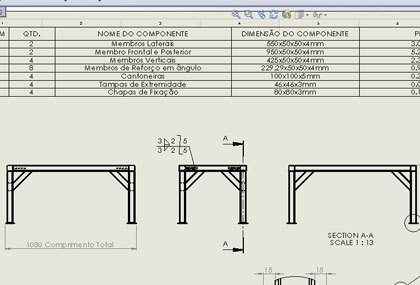
Neste módulo aprenderemos a gerar o detalhamento das estrutura metálicas e soldas. Criaremos uma legenda personalizada, salvando como "Template". Também vamos inserir as vistas, adicionar as dimensões e balões, criar tabela de lista de corte, criar propriedades personalizadas na lista de corte e vincular as propriedades com a legenda da folha.
Status
Arquivos
Vídeos
Tempo
Introdução ao Detalhamento - Conceitos
--
06:12
Criando uma Legenda Personalizada e Salvando como "Template"
--
--
12:04
Inserindo as Vistas de Desenho - Ferramentas "Model View", "Section View", "Detail View"
--
08:24
Adicionando as Dimensões - Ferramentas "Model Items" e "Smart Dimension"
--
--
06:48
Adicionando Balões e Criando uma Tabela de Lista de Corte - Ferramentas "Auto Balloon" e "Weldment Cut List"
--
08:35
Criando Propriedades Personalizadas na Lista de Corte - "Cut-List Properties"
--
--
09:34
Vinculando as Propriedades Personalizadas com a Tabela de Lista de Corte e com a Legenda da Folha - "Column Properties"
--
05:32
Vinculando Propriedades do Modelo com a Legenda da Folha - "Link to Property"
--
--
07:25

5.  Projetando um Mini-Baja

-
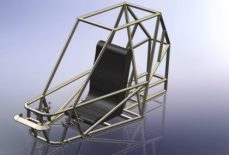
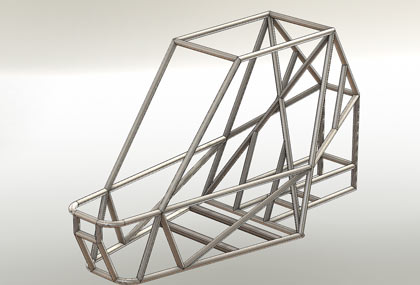
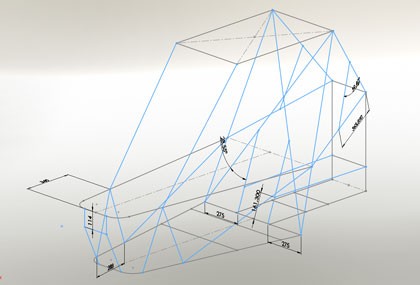
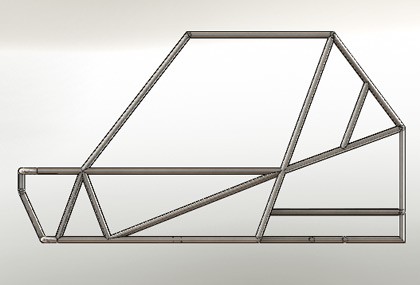
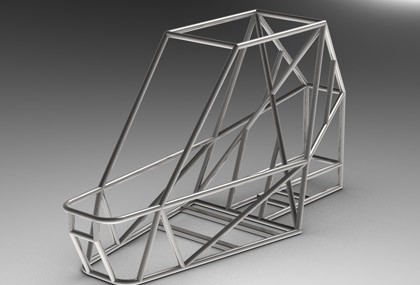
A partir deste módulo vamos treinar nosso aprendizado, desenvolvendo projetos muito interessantes, que englobam todas as ferramentas aprendidas. Desenvolveremos um Mini-Baja, criando seus esboços, adicionando os componentes estruturais e demais recursos necessários. Não perca esta chance de por em prática seus conhecimentos e se aperfeiçoar no uso do "software".
Status
Arquivos
Vídeos
Tempo
Criando a Estrutura de Esboço 2D de um Mini-Baja - Esboço 2D Inferior
--
--
10:25
Finalizando a Estrutura de Esboço 2D do Mini-Baja - Esboço 2D Intermediário
--
--
07:28
Exercício Complementar - Desenvolva os Esboços 2D Superior e Posterior do Mini-Baja
--
--
--
Ligando os Esboços 2D do Mini-Baja Através de um Esboço 3D - Ferramenta "3D Sketch"
--
12:47
Adicionando os Membros Estruturais do Mini-Baja - Ferramenta "Structural Member"
--
--
04:54
Exercício Complementar - Adicione os Componentes Estruturais Restantes do Mini-Baja
--
--
--
Aparando os Componentes Estruturais do Mini-Baja
--
09:46

6.  Desenvolvendo o Projeto de uma Escada do Tipo Marinheiro

-
Neste módulo projetaremos uma escada industrial do tipo marinheiro, encontrada em vários setores da indústria. Iniciaremos criando os esboços da estrutura, criaremos os esboços dos perfis estruturais e adicionaremos os componentes. Em seguida, vamos aparar os componentes, criar os degraus e as chapas de fixação da escada. Por fim, vamos aplicar as soldas e fazer o detalhamento.
Status
Arquivos
Vídeos
Tempo
Projetando uma Escada Industrial do Tipo Marinheiro - 2D e 3D "Sketch"
--
--
13:58
Salvando Esboços de Perfis Estruturais Personalizados - Biblioteca Padrão do Sistema
--
06:32
Adicionando os Componentes Estruturais - Ferramenta "Structural Member"
--
--
08:07
Aparando os Componentes Estruturais - Ferramenta "Trim/Extend"
--
07:56
Criando os Degraus e as Chapas de Fixação da Escada - Ferramentas "3D Sketch", "Line", "Structural Member", "Linear Pattern", "Extruded Boss/Base"
--
--
08:43
Aplicando as Soldas na Estrutura da Escada - Ferramenta "Fillet Bead"
--
07:07
Exercício Complementar - Detalhe a Escada do Tipo Marinheiro
--
--
--

7.  Projetando uma Escada em Estrutura Tubular, com 3 Níveis de Altura

-
Neste último módulo, desenvolveremos uma escada em estrutura tubular, com 3 níveis de altura. Iniciaremos criando a estrutura tubular, em seguida, vamos adicionar tampas de extremidade e aparar os componentes. Feito isso, criaremos os degraus e os flanges. E por fim, faremos o detalhamento, finalizando nosso projeto.
Status
Arquivos
Vídeos
Tempo
Desenvolvendo a Estrutura Tubular - "2D Sketch", "3D Sketch", "Structural Member"
--
--
09:56
Adicionando Tampas nas Extremidades e Aparando os Componentes - Ferramentas "End Cap" e "Trim/Extend"
--
04:29
Criando os Esboços dos Degraus - Modelagem em Contexto
--
--
06:46
Adicionando Material nos Degraus, Criando os Flanges e Posicionando os Degraus na Estrutura - Ferramentas: "Base Flange/Tab", "Edge Flange", "Mate"
--
--
09:15
Exercício Complementar - Detalhe a Escada de 3 Degraus
--
--
--