

• Meu Carrinho
  • 0 Item
 

Crie apresentações profissionais e sofisticadas com o PowerPoint 2010

Descrição
Detalhes
Requisitos
Certificação
Autores
 
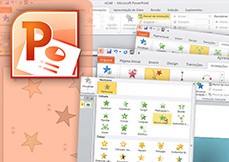
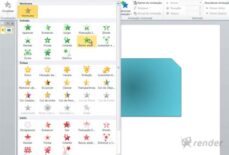
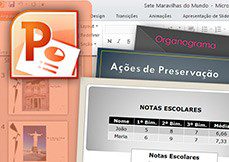
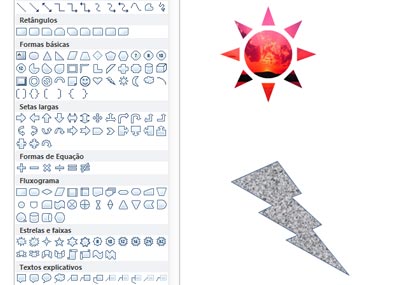
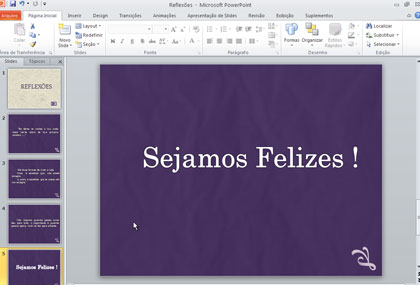
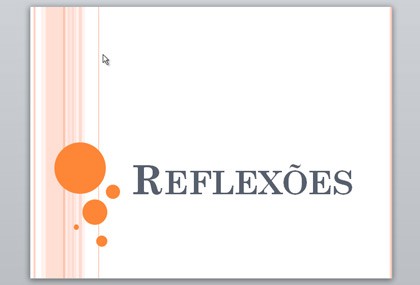
Com este curso, desenvolvido na metodologia da Render, é muito fácil aprender PowerPoint e criar apresentações fantásticas. Desenvolvido por profissionais atuantes no mercado, este curso vai lhe proporcionar um aprendizado passo a passo, eficiente, com uma linguagem simples, de fácil entendimento e conteúdo altamente profissional. Aprenda a criar apresentações escolares, técnicas e poéticas, aplicando em cada uma os recursos adequados. Saiba desde a criação de uma nova apresentação, inserção e formatação de textos, formas, imagens, Clip-Arts, SmartArts, gráficos, tabelas, até a aplicação de transições, animações, testes de intervalo e sons. Aprenda desde os conceitos fundamentais do PowerPoint até o uso de recursos avançados, que engrandecerão o seu trabalho no dia a dia.
Veja um Exemplo do Curso Online ».
Nível deste curso:
Básico
 
24 h
Equivalente a 24 horas de aulas presenciais
 
02:31 horas de videoaulas gravadas em português
 
Vídeos Demonstrativos
Objetivos do Curso:
  • Criar apresentações utilizando os recursos do PowerPoint 2010, como WordArt, SmartArt, Imagens, Tabelas, Sons, Efeitos de Animação, Transição, entre outros;
  • Ensinar a criar apresentações profissionais, utilizando os recursos do PowerPoint 2010;
A quem se destina:
  • Professores, Administradores, Líderes de Equipes, Executivos, Publicitários, Universitários e pessoas diversas, que desejam criar apresentações rápidas e eficientes;
  • Estudantes que necessitam criar apresentações de slides para seus trabalhos escolares/acadêmicos;
  • Profissionais que necessitam criar apresentações para os resultados, metas, ou outros assuntos técnicos de sua empresa;
Conhecimentos necessários:
  • Estar familiarizado com o uso básico de computadores em ambiente Windows;
Usabilidade:
  • Totalmente em português;
Configuração mínima:
  • Para curso Online:
    • Navegador de internet atualizado com suporte a plugin Flash Player;
    • Placa de SOM e Caixas Acústicas;
    • Tela com largura mínima de resolução de 980 pixels (recomendado 1024x768);
    • Não requer instalação do computador;
  • Para curso em DVD:
    • Micro: Pentium IV 1.8 Ghz/Athlon 1500XP, 512 Mb RAM;
    • Kit Multimídia com DVD-ROM;
    • Placa de SOM e Caixas Acústicas;
    • Monitor SVGA (1024x768) com 24 bits de cor;
    • Espaço mínimo em disco recomendado para instalação: 3GB;
Sistema operacional:
  • Para curso Online:
    • Windows; MAC OS X; Linux; Android;
  • Para curso em DVD:
    • Windows 2000 / XP / VISTA / 7;
Exemplo demonstrativo de um Certificado de Aprovação Render

A Certificação RENDER valida o aprendizado dos alunos e profissionais do mercado através de um teste online referente ao conteúdo de cada Curso Render. Atingindo a nota de aprovação do Teste de Certificação, a Render envia* o Certificado de Aprovação impresso gratuitamente para a casa do aluno, além de estar disponível a versão do Certificado em Formato Digital para Download na Área do Aluno.

Como obter o Certificado de Aprovação?

Fazendo o Teste de Certificação e atingindo 70% de acertos das perguntas, você terá seu Certificado de Aprovação impresso e enviado na sua casa (veja detalhes do Certificado de Aprovação.

O que é o Teste de Certificação?

É uma avaliação online do seu conhecimento, você terá seu Certificado de Aprovação do Curso PowerPoint 2010 Fundamentos quando atingir 70% de acerto das perguntas.

Quem Pode fazer o Teste de Certificação?

Todos que adquirirem o Curso PowerPoint 2010 Fundamentos em DVD, ou Online com Período de 360 dias. Para aquisições do período inferiores a 360 dias o teste de certificação deve ser adquirido separadamente.

Faça a Certificação Render e ganhe horas complementares para a sua Graduação!

Para obter esta carga horária nós disponibilizamos* Certificados de Aprovação para os cursos. Nossos certificados possuem validade nacional e são amplamente reconhecidos pelas melhores universidades brasileiras por nossa metodologia inovadora e garantia do aprendizado!

Você também pode consultar a veracidade de seu Certificado na página de Consulta de Certificado.

*O envio é feito pelos correios através do método de envio PAC, para outras formas de envio o aluno deve entrar em contato antecipadamente conosco.

Criação e desenvolvimento:
RENDER Multimídia, empresa especializada no desenvolvimento de soluções de ensino para as áreas de Design, Projeto, Engenharia, Ferramentas de criação e Web, tem como compromisso fazer o melhor material didático para o rápido aprendizado de tecnologias a nível profissional.
Autoria:
  • Fabiana Padilha ;
Revisão:
  • Rosenilda Rodrigues de Souza ;
  • Juliano Alex Coutinho ;
Locução:
  • Roberta Schmidt ;
Todos os direitos estão reservados para Render Multimídia Ltda.

Render Multimídia
 
Compre Junto e economize!
PowerPoint 2010 Fundamentos
+ PowerPoint 2010 Animação
De: R$ 138,00
Por: R$ 118,00 ou
6X de R$ 19,67
sem juros no cartão
Excel 2007 Fundamentos
+ PowerPoint 2010 Fundamentos
Por: R$ 138,00 ou
6X de R$ 23,00
sem juros no cartão
PowerPoint 2010 Fundamentos
+ PowerPoint 2010 Animação
De: R$ 188,00
Por: R$ 148,00 ou
6X de R$ 24,67
sem juros no cartão
Excel 2007 Fundamentos
+ PowerPoint 2010 Fundamentos
De: R$ 168,00
Por: R$ 148,00 ou
6X de R$ 24,67
sem juros no cartão
 
“O curso me ajudou muito, de forma rápida, simples e relativamente barata. Eu não podia me deslocar para uma escola para realizar o curso, por isso o curso da Render foi muito útil.”
 
marcos gugef - São Paulo / SP / Brasil

1.  Iniciando no PowerPoint 2010

-
Neste primeiro módulo teremos uma introdução ao Microsoft Office PowerPoint 2010, conheceremos a sua interface e aprenderemos a utilizar a Ajuda. Veremos também os 4 modos de exibição de um documento. Estes são os fundamentos básicos para usar o programa, criar e manipular documentos.
Status
Arquivos
Vídeos
Tempo
Introdução ao PowerPoint 2010
não iniciada
--
03:18
Conhecendo a Interface do PowerPoint - Elementos que Compõem a Tela Inicial
não iniciada
--
04:36
Conhecendo e Utilizando a Ajuda do PowerPoint 2010
--
--
03:55
Modos de Exibição
--
--
06:39

2.  Criando Apresentações

-
Neste módulo criaremos uma apresentação em branco, veremos como salvar em diferentes extensões e aprenderemos a inserir, excluir e mover slides. Faremos a formatação de textos, aplicação de marcadores e numeração e formatação de segundo plano, incluindo a aplicação automática para todos os slides. Veremos também que o PowerPoint 2010 contém vários modelos de slides que podem ser utilizados. E para fixar o aprendizado, faremos um exemplo prático.
Status
Arquivos
Vídeos
Tempo
Criando uma Apresentação em Branco
--
--
04:34
Salvando Arquivos
--
--
04:44
Trabalhando com Slides
--
--
05:15
Formatando Textos
--
--
05:44
Aplicando Marcadores e Numeração
--
06:44
Formatando Segundo Plano ou Plano de Fundo
--
06:10
Aplicando a Formatação de Plano de Fundo Automaticamente em Todos os Slides
--
03:29
Inserindo "Design" - Modelos de Slides
--
--
03:39
Exemplo Prático - Criando uma Apresentação
--
03:33

3.  Desenhando no PowerPoint

-
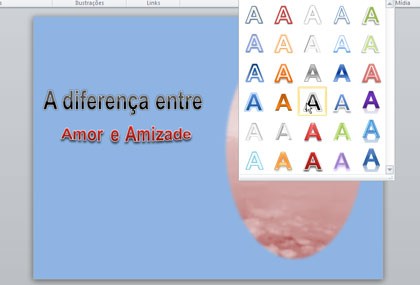
Neste módulo aprenderemos a usar recursos que deixam nossa apresentação bonita e interessante. Vamos criar formas, inserir Clip-Arts, trabalhar com imagens, explorando diversas opções para sua formatação, e inserir textos artísticos com o WordArt. Para fixar nosso aprendizado, faremos um exemplo prático e deixaremos um exercício para você fazer, como tarefa.
Status
Arquivos
Vídeos
Tempo
Criando e Preenchendo Formas
--
--
05:35
Inserindo Clip-Art
--
--
04:35
Trabalhando com Imagens
--
05:37
Formatando Imagens
--
06:51
Inserindo WordArt
--
04:20
Exemplo Prático - Criando Apresentação Sobre Preservação do Meio Ambiente
--
07:26
Exercício Complementar - Crie uma Apresentação Para Uma Poesia
--
--

4.  Trabalhando com Som em Apresentações

-
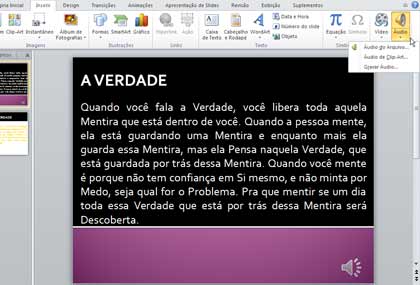
O PowerPoint também possibilita a utilização de sons nas apresentações, e é isso que aprenderemos neste módulo. Vamos aprender a inserir sons da galeria de mídia e sons do arquivo. Também veremos como preparar a apresentação com som para enviar por email. E por fim, deixamos um exercício para você fazer e treinar o aprendizado.
Status
Arquivos
Vídeos
Tempo
Inserindo Sons da Galeria de Mídia - "Media Galery"
--
03:22
Incorporando Sons do Arquivo
--
03:20
Preparando o Som para Enviar com a Apresentação por e-mail
--
05:34
Exercício Complementar - Crie uma Apresentação Ilustrando uma Música de sua Preferência
--
--
05:20

5.  Aplicando Efeitos

-
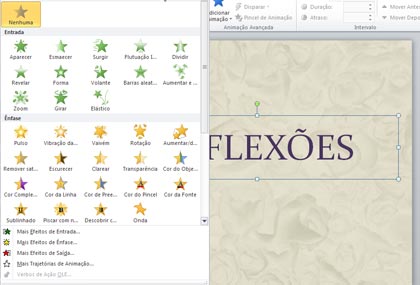
Veremos neste módulo os efeitos que podemos aplicar em nossas apresentações para deixá-las dinâmicas e despertar maior interesse em nosso público. Aprenderemos a aplicar transições entre os slides, aplicar efeitos de animações em textos e imagens, trabalhar com o botão de ação, inserir teste de intervalo e capturar narração. Também faremos um exemplo prático e deixaremos um exercício para você fazer e treinar.
Status
Arquivos
Vídeos
Tempo
Inserindo Transição de Slides
--
04:33
Aplicando Efeitos de Animação
--
05:19
Trabalhando com Botão de Ação
--
03:39
Inserindo Teste de Intervalos e Narração
--
06:14
Exemplo Prático - Inserindo Efeitos de Animação, Transição e Teste de Intervalos na Apresentação
--
03:24
Exercício Complementar - Crie uma Apresentação para o Hino Nacional Brasileiro
--
--

6.  Recursos Adicionais

-
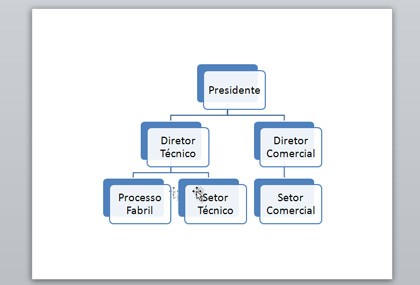
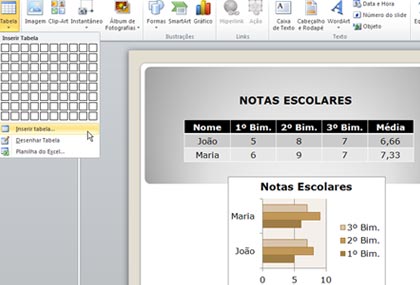
Veremos neste módulo alguns recursos que podemos utilizar para enriquecer nossa apresentação. Aprenderemos a inserir diagramas, usando a ferramenta "SmartArt", inserir e formatar tabelas e visualizar os dados através de gráficos. Com estes recursos, incrementamos ainda mais nossa apresentação, reduzindo os textos e deixando mais visual, facilitando o entendimento do público. Propomos também um exercício para você fazer e treinar.
Status
Arquivos
Vídeos
Tempo
Inserindo Diagramas - Elemento Gráfico "SmartArt"
--
--
04:12
Trabalhando com Tabelas - Inserindo e Formatando
--
--
04:55
Inserindo Gráficos
--
04:24
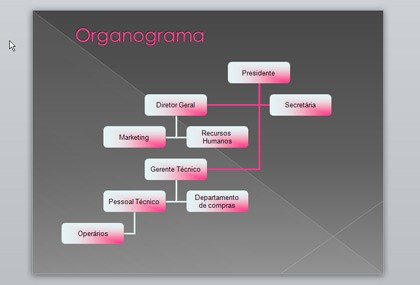
Exercício Complementar - Crie o Organograma para uma Empresa
--
--
Exercício Complementar - Represente Dados de Pesquisa de Preço de Material Escolar em Tabela e Gráfico
--
--
--