



• Meu Carrinho
  • 0 Item
 

Aprenda facilmente a criar esboços, peças, montagens e detalhamentos no Inventor 2011

Descrição
Detalhes
Requisitos
Certificação
Autores
 
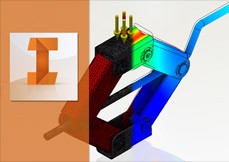
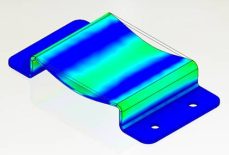
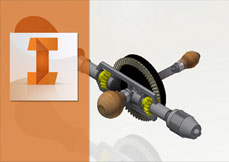
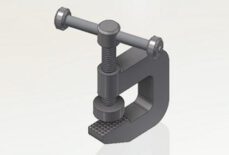
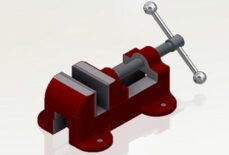
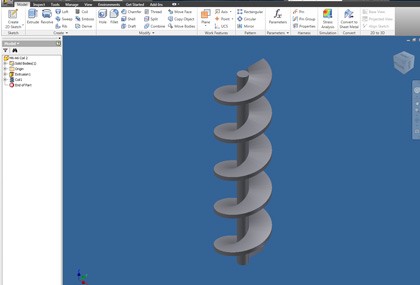
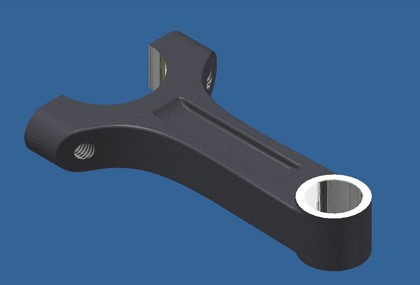
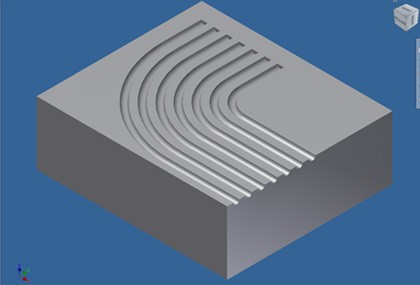
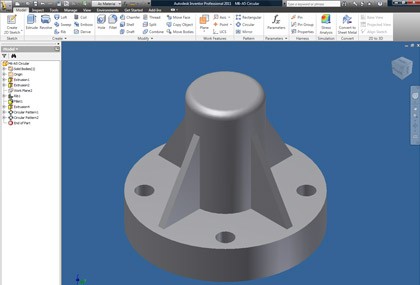
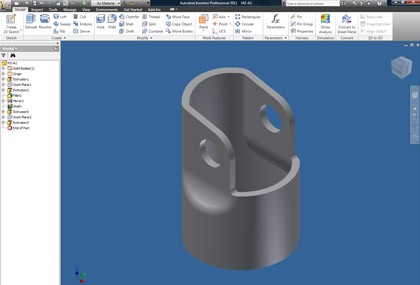
O curso Inventor 2011 Fundamentos ensina os conceitos e técnicas necessárias para criar modelos paramétricos em 3D, neste poderoso software da Autodesk. Aprenda a criar no inventor 2011: Esboços 2D, peças 3D paramétricas, montagens de mecanismos, detalhamentos com lista de material, etc. Domine os conhecimentos fundamentais da tecnologia 3D, crie seus protótipos virtuais e valide seus projetos e ideias com profissionalismo.
Veja um Exemplo do Curso Online ».
Nível deste curso:
Básico
 
40 h
Equivalente a 40 horas de aulas presenciais
 
04:05 horas de videoaulas gravadas em português
 
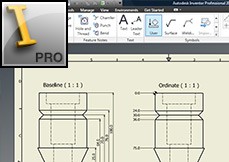
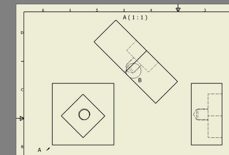
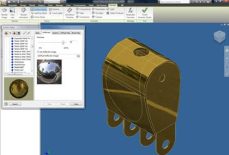
Vídeos Demonstrativos
Objetivos do Curso:
  • Ensinar a criar esboços, sólidos, montagens e detalhamentos, na versão 2011 do Autodesk Inventor;
  • Fornecer os conceitos fundamentais de modelamento paramétrico em 3D, que permitam criar modelos confiáveis e de fácil modificação;
  • Ensinar as técnicas para que as dimensões controlem o modelo, e as modificações sejam atualizadas automaticamente em todos os documentos relacionados;
A quem se destina:
  • Usuários iniciantes que desejam aprender um dos CAD 3D mais utilizados na indústria, obtendo um diferencial competitivo;
  • Empresas no processo de implementar Inventor e que precisam complementar o conhecimento dos seus funcionários no software;
  • Usuários do Autodesk Inventor que desejam atualizar seus conhecimentos na versão 2011;
  • Estudantes e profissionais de áreas diversas que desejam criar seus projetos em 3D, gerando o 2D automaticamente;
Conhecimentos necessários:
  • Estar familiarizado com o uso básico de computadores em ambiente Windows;
Usabilidade:
  • Totalmente em português;
Configuração mínima:
  • Para curso Online:
    • Navegador de internet atualizado com suporte a plugin Flash Player;
    • Placa de SOM e Caixas Acústicas;
    • Tela com largura mínima de resolução de 980 pixels (recomendado 1024x768);
    • Não requer instalação do computador;
  • Para curso em DVD:
    • Micro: Pentium IV 1.8 Ghz/Athlon 1500XP, 512 Mb de RAM;
    • Kit Multimídia com DVD-ROM;
    • Placa de SOM e Caixas Acústicas;
    • Monitor SVGA (1024x768) com 24 bits de cor;
    • Espaço mínimo em disco recomendado para instalação: 3GB;
Sistema operacional:
  • Para curso Online:
    • Windows; MAC OS X; Linux; Android;
  • Para curso em DVD:
    • Windows 2000 / XP / VISTA / 7;
Exemplo demonstrativo de um Certificado de Aprovação Render

A Certificação RENDER valida o aprendizado dos alunos e profissionais do mercado através de um teste online referente ao conteúdo de cada Curso Render. Atingindo a nota de aprovação do Teste de Certificação, a Render envia* o Certificado de Aprovação impresso gratuitamente para a casa do aluno, além de estar disponível a versão do Certificado em Formato Digital para Download na Área do Aluno.

Como obter o Certificado de Aprovação?

Fazendo o Teste de Certificação e atingindo 70% de acertos das perguntas, você terá seu Certificado de Aprovação impresso e enviado na sua casa (veja detalhes do Certificado de Aprovação.

O que é o Teste de Certificação?

É uma avaliação online do seu conhecimento, você terá seu Certificado de Aprovação do Curso Inventor 2011 Fundamentos quando atingir 70% de acerto das perguntas.

Quem Pode fazer o Teste de Certificação?

Todos que adquirirem o Curso Inventor 2011 Fundamentos em DVD, ou Online com Período de 360 dias. Para aquisições do período inferiores a 360 dias o teste de certificação deve ser adquirido separadamente.

Faça a Certificação Render e ganhe horas complementares para a sua Graduação!

Para obter esta carga horária nós disponibilizamos* Certificados de Aprovação para os cursos. Nossos certificados possuem validade nacional e são amplamente reconhecidos pelas melhores universidades brasileiras por nossa metodologia inovadora e garantia do aprendizado!

Você também pode consultar a veracidade de seu Certificado na página de Consulta de Certificado.

*O envio é feito pelos correios através do método de envio PAC, para outras formas de envio o aluno deve entrar em contato antecipadamente conosco.

Criação e desenvolvimento:
RENDER Multimídia, empresa especializada no desenvolvimento de soluções de ensino para as áreas de Design, Projeto, Engenharia, Ferramentas de criação e Web, tem como compromisso fazer o melhor material didático para o rápido aprendizado de tecnologias a nível profissional.
Autoria:
  • Antonio José da Cruz ;
Revisão:
  • Egidio Rodrigues de Souza ;
Locução:
  • Roberta Schmidt ;
Todos os direitos estão reservados para Render Multimídia Ltda.

Render Multimídia
 
Compre Junto e economize!
Inventor 2011 Fundamentos
+ Inventor 2011 Técnicas para Profissionais
Por: R$ 188,00 ou
6X de R$ 31,34
sem juros no cartão
Inventor 2011 Fundamentos
+ Inventor 2011 Detalhamento
Por: R$ 178,00 ou
6X de R$ 29,67
sem juros no cartão
Inventor 2011 Fundamentos
+ Inventor 2011 Técnicas para Profissionais
De: R$ 268,00
Por: R$ 228,00 ou
6X de R$ 38,00
sem juros no cartão
Inventor 2011 Fundamentos
+ Inventor 2011 Detalhamento
De: R$ 218,00
Por: R$ 198,00 ou
6X de R$ 33,00
sem juros no cartão
 
“Curso muito bom, me ajudou bastante a entender o funcionamento do software com abordagem diretas ao assunto. ”
 
Diego Ventura - Barra do Piraí / RJ / Brasil

1.  Introdução ao Curso e ao Inventor 2011

-
Neste módulo vamos ter uma breve introdução ao curso Inventor 2011 Fundamentos, vamos aprender a escolher o "template" de acordo com a nossa necessidade de trabalho, e por fim, conheceremos várias opções de acesso aos comandos utilizando o mouse.

Status
Arquivos
Vídeos
Tempo
Introdução ao Curso e Explicação da Interface do Inventor 2011
não iniciada
--
04:42
Criação de Projetos a Partir de "Templates"
--
--
03:09
Acesso aos Comandos e Opções com o "Mouse"
--
--
05:31

2.  Comandos de Visualização

-
Neste módulo vamos conhecer e configurar o "View Cube", uma poderosa ferramenta de visualização dos produtos Autodesk. Conheceremos também o "Full Navigate Wheel", que engloba diversas ferramentas em um único comando, facilitando a navegação e a manipulação dos modelos.
Status
Arquivos
Vídeos
Tempo
Conhecendo o Cubo de Visualização - "View Cube"
--
02:47
Configuração do "View Cube"
--
04:19
Trabalhando com a Roda para Visualização - "Full Navigation Wheel"
--
--
03:48
Alternando entre as Formas de Exibição do Comando "Full Navigation Wheel"
--
03:38

3.  Criação de Esboços - "Sketches"

-
Neste módulo vamos aprender a criar os esboços em 2D, ou "Sketches", que controlam a forma dos modelos 3D. Conheceremos vários comandos utilizados para inserir linhas, círculos, arcos, polígonos, arredondamento de cantos, chanfros, entre outros.
Status
Arquivos
Vídeos
Tempo
Trabalhando com Planos e Eixos - "Plane e Axis"
--
05:07
Criando Linhas, Linhas de Centro, Círculos, Arcos e Retângulos - "Line", "Circle", "Arc" e "Rectangle"
--
--
06:12
Inserindo Polígonos, Arredondamentos e Textos - "Polygon", "Fillet" e "Text"
--
04:21
Criando Chanfros, Pontos e Elipses - "Chamfer", "Point" e "Ellipse"
--
03:32
Exercício Complementar - Inserindo Eixos e Planos
--
--
--

4.  Comandos de Modificação e Cópias em Padrão

-
Neste módulo modificaremos os esboços criados, aprendendo a usar recursos para mover geometrias, copiar, rotacionar, alongar, aparar, entre outras opções. Aprenderemos também a criar cópias em padrão circular e retangular, o que agiliza nosso trabalho quando temos elementos repetitivos.
Status
Arquivos
Vídeos
Tempo
Movendo, Copiando, Rotacionando, Aparando e Extendendo Geometrias - "Move", "Copy", "Rotate", "Trim" e "Extend"
--
--
04:16
Trabalhando com Escalas, Alongamento de Geometrias e Cópias Paralelas - "Scale", "Stretch" e "Offset"
--
--
03:39
Realizando Cópias em Padrão Retangular - "Rectangular Pattern"
--
--
04:34
Criando Cópias em Padrão Circular e Realizando Espelhamento - "Circular Pattern" e "Mirror"
--
--
04:11
Exercício Complementar - Criando Cópias em Padrão
--
--
--

5.  Adicionando Restrições Geométricas e Dimensionais

-
Neste módulo aprenderemos a adicionar diversas restrições para as geometrias criadas, definindo seu comportamento no modelo. Adicionaremos restrições de igualdade, perpendicularidade, paralelismo, coincidência, concentricidade, entre outras. Aprenderemos também a adicionar fórmulas matemáticas e aplicar dimensões automáticas.
Status
Arquivos
Vídeos
Tempo
Conhecendo e Adicionando Restrições - Barra de Ferramentas "Constrain"
--
--
04:01
Aplicando Restrições nas Geometrias - Barra de Ferramentas "Constrain"
--
--
03:24
Aplicando Dimensão e Fórmulas Matemáticas - Comando "Dimension"
--
--
04:21
Aplicando Dimensão Automática e Verificando a Relação das Restrições - "Auto Dimension" e "Show Constraints"
--
--
05:01
Exercício Complementar - Dimensione Aplicando Fórmulas
--
--
--

6.  Criando Sólidos

-
Neste módulo criaremos os modelos sólidos. Para isso, aprenderemos a usar diversos comandos do Inventor, que permitem realizar extrusão, transição de perfis , revolução de perfis, adicionar nervuras, espelhar sólidos, realizar cópias em padrão, entre outras funções importantes deste poderoso software.
Status
Arquivos
Vídeos
Tempo
Criando Sólidos por Extrusão - "Extrude"
--
04:41
Obtendo Sólidos por Revolução e Projeção de Geometrias - "Revolve" e "Project Geometry"
--
05:43
Realizando Transição de Perfis e Criando Nervuras - "Loft" e "Rib"
--
05:46
Espelhando Sólidos, Criando Esboços em 3D e Sólidos por Seleção de Caminho - "Mirror", "3D Sketch" e "Sweep"
--
07:16
Cópias de Sólidos em Padrão Circular e Retangular - "Rectangular Pattern" e "Circular Pattern"
--
04:14
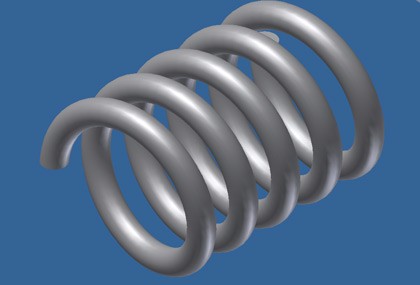
Criação de Perfis em Espiral e Uso da Função Final de Peça - "Coil" e "End of Part"
--
06:14
Gravação em Alto e Baixo Relevo e Adição de Rótulos - "Emboss" e "Decal"
--
06:24
Exemplo Prático - Criando Sólido
--
09:45

7.  Comandos para Modificação de Sólidos

-
Neste módulo aprenderemos a modificar os sólidos criados. Vamos remover material utilizando extrusão e revolução, criar furos, verificar as propriedades físicas dos materiais, aplicar roscas, entre outras funções. Com este conhecimento você estará apto a criar seus modelos sólidos de forma profissional.
Status
Arquivos
Vídeos
Tempo
Remoção de Material e Criação de Furo Simples - Comando "Hole" e Opção "Cut" dos comandos "Extrude" e "Revolve"
--
06:11
Criação de Furos com Roscas - "Hole"
--
04:23
Arredondamento de Cantos e Criação de Chanfros - "Fillet" e "Chamfer"
--
04:46
Verificação de Propriedades Físicas, Criação de Cascas e Roscas Externas - "Shell", "iProperties" e "Thread"
--
05:36
Exemplo Prático - Criando Bucha com Rasgo para Chaveta
--
09:48

8.  Desenvolvendo Montagens

-
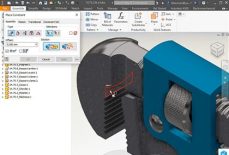
Neste módulo trabalharemos com montagens. Vamos inserir componentes, aplicar restrições de montagem, criar a lista de material com os componentes da montagem, inserir peças diretamente da biblioteca do Inventor, e muito mais! Também faremos exemplos práticos treinando o aprendizado.
Status
Arquivos
Vídeos
Tempo
Inserindo Componentes para a Montagem - "Place Component"
--
04:38
Configurando o Comando "Constrain" e Aplicando Restrições
--
--
03:13
Alinhamento de Faces e Ângulos - "Mate" e "Angle"
--
--
08:21
Aplicando Restrição de Inserção e Criando Listas de Materiais - "Insert" e "Bill of Materials"
--
04:32
Aplicando Restrição Tangente, Espelhando, Movendo e Rotacionando Componentes - "Tangent", "Mirror", "Move" e "Rotate"
--
04:43
Inserindo Peças Diretamente da Biblioteca do Inventor - "Place From Content Center"
--
05:17
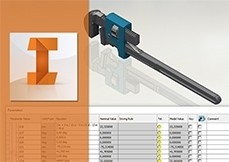
Exemplo Prático - Montando Chave Roquete
--
07:04

9.  Criando Vistas e Detalhamento do Projeto

-
Neste módulo aprenderemos a criar o detalhamento do projeto e adicionar as informações necessárias para sua fabricação. Criaremos as vistas base e as vistas projetadas, vamos dimensioná-las, criar cortes, criar vistas auxiliares, inserir detalhes, adicionar balões, inserir símbolos, inserir a lista de material, criaremos também a legenda personalizada utilizando as técnicas de preenchimento automáticos. Com este conhecimento você estará apto a criar a folha 2D de seu projeto usando técnicas e convenções reconhecidas mundialmente.
Status
Arquivos
Vídeos
Tempo
Configurando a Folha e Criando Vistas - "Base View"
--
04:56
Criação de Vistas Projetadas e Adição de Dimensões - "Projected View" e "Dimension"
--
--
03:38
Criação de Vistas Auxiliares, Cortes e Detalhes - "Auxiliary", "Section" e "Detail"
--
--
05:09
Quebra de Vistas e Inserção de Balões - "Break" e "Balloon"
--
05:45
Inserção de Símbolos, Textos, Notas de Furos e Chanfros - "Symbols", "Text", "Hole" e "Chamfer"
--
06:27
Inserindo Lista de Material - "Parts List"
--
05:42
Editando a Legenda - Usando Opções com Preenchimento Automático
--
--
07:55
Inserindo Imagem e Salvando Legenda como "Template"
--
--
06:32
Exercício Complementar - Personalizando Legenda
--
--
--